Интеграция с АО ЕСП доступна с версии Премьеры 6.0.2.19.
¶ Общая информация
ТС ПИоТ (технические средства получения информации о товаре) — это программные и программно-аппаратные решения, работающие в связке с контрольно-кассовой техникой.
Их задача — собирать и передавать данные о маркированных товарах, подлежащих обязательной идентификации.
¶ Основные функции ТС ПИоТ
- Передача информации о состоянии работы в Государственную информационную систему мониторинга товаров (ГИС МТ).
- Контроль работоспособности компонентов кассовой зоны.
- Проверка корректности распознавания кодов маркировки.
- Обеспечение соблюдения требований законодательства при работе с маркированными товарами.
- Блокировка продажи товаров, запрещённых к реализации на основании данных системы маркировки.
¶ Сроки и вендоры
Основным поставщиком программного обеспечения ТС ПИоТ в РФ является компания ЕСП, с которой интегрировано кассовое ПО «Премьера».
С 1 июля 2026 года ТС ПИоТ полностью заменит собой «Разрешительный режим». Все продажи маркированной продукции должны будут валидироваться через ТС ПИоТ.
ЕСМ (Единый сервисный модуль) может работать с ФР Атол.
Чтобы установить модуль, необходимо самостоятельно связаться с компанией АО ЕСП и заключить договор на обслуживание. Также компания ЕСП отвечает за поддержку, обновление и работоспособность модуля.
¶ Инструкция по работе с модулем
Проверить совместимость вашей кассы с ТС ПИоТ можно здесь → https://xn--80ajghhoc2aj1c8b.xn--p1ai/ts-piot/calculator/.
1. Скачайте модуль с ЛК ЕСП для Киноплан.
Скачайте ПО → Выберите тип кассы → Выберите производителя кассы → Выберите кассовое ПО.
В последнем разделе выберите «Киноплан».
После скачивание в загрузках появится дистрибутив с модулем и руководство по настройке ЕСМ для ОС Windows.
2. Настройкой занимается компания ЕСП. Если же вы самостоятельно выполняете настройку, необходимо следовать документу, загруженному вместе с дистрибутивом. Установка описана в инструкции просто и понятно.
3. Отдельно скачайте или проверьте актуальность ЛМЧЗ.
ЛМЧЗ — это бесплатное программное обеспечение, разработанное оператором системы маркировки «Честный знак» (ЦРПТ). Оно необходимо для проверки маркированных товаров в офлайн-режиме в рамках разрешительного режима согласно постановлениям Правительства РФ.
Ссылка на скачивание и описание работы офлайн-модуля → https://xn--80ajghhoc2aj1c8b.xn--p1ai/local-module/ .
Обратите внимание!
Переходить на новую версию ЛМ необходимо через удаление предыдущей, установку с нуля и инициализацию. После этого ЛМ будет обновляться автоматически.
4. Настройки менеджерской
4.1 Настройка со стороны Премьеры:
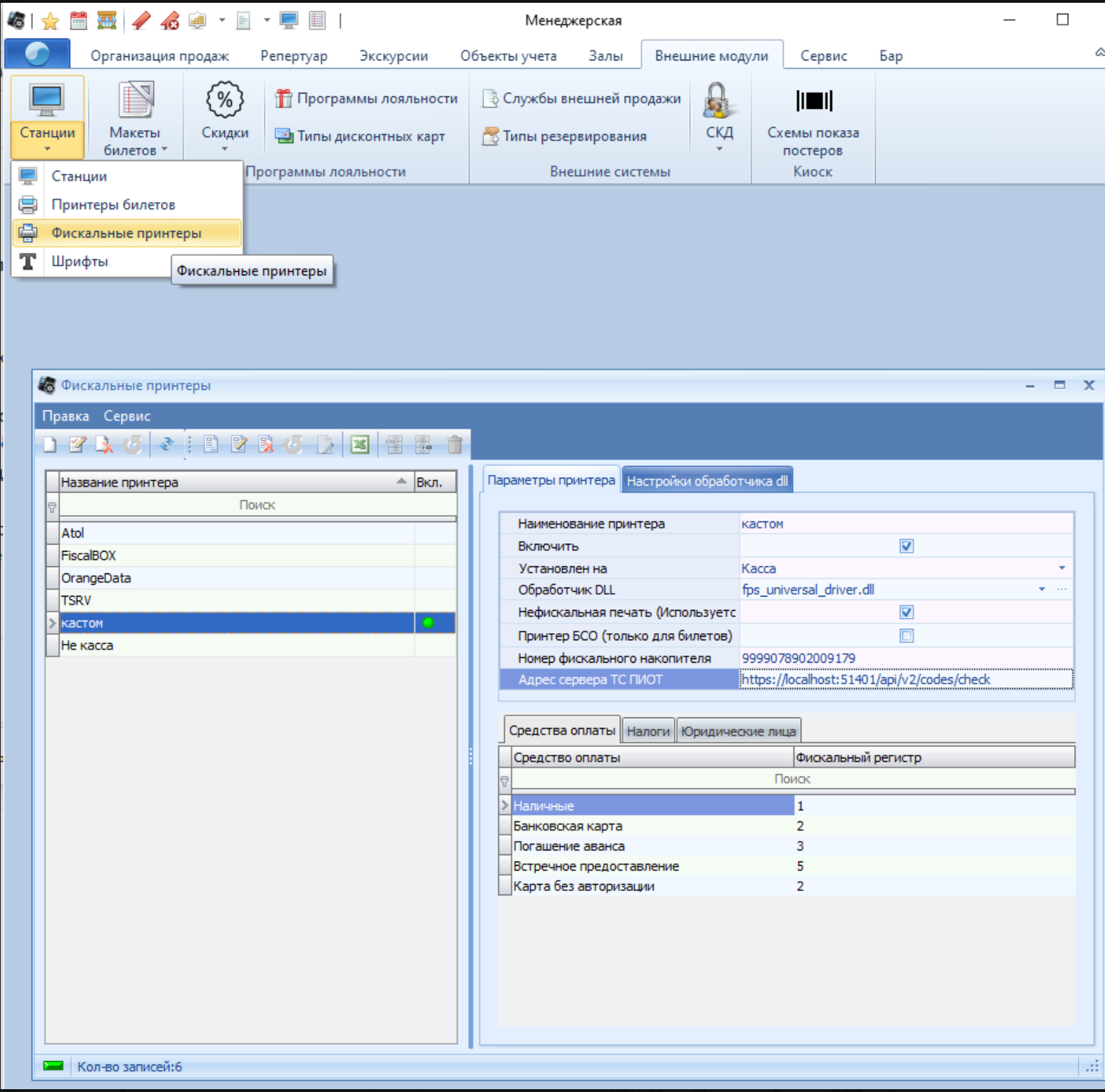
в Cinema manager на вкладке «Внешние модули» зайдите в раздел «Станции — Фискальные регистраторы», для нужных фискальных принтеров в поле Адрес сервера ТС ПИОТ укажите значение
https://localhost:51401/api/v2/codes/check
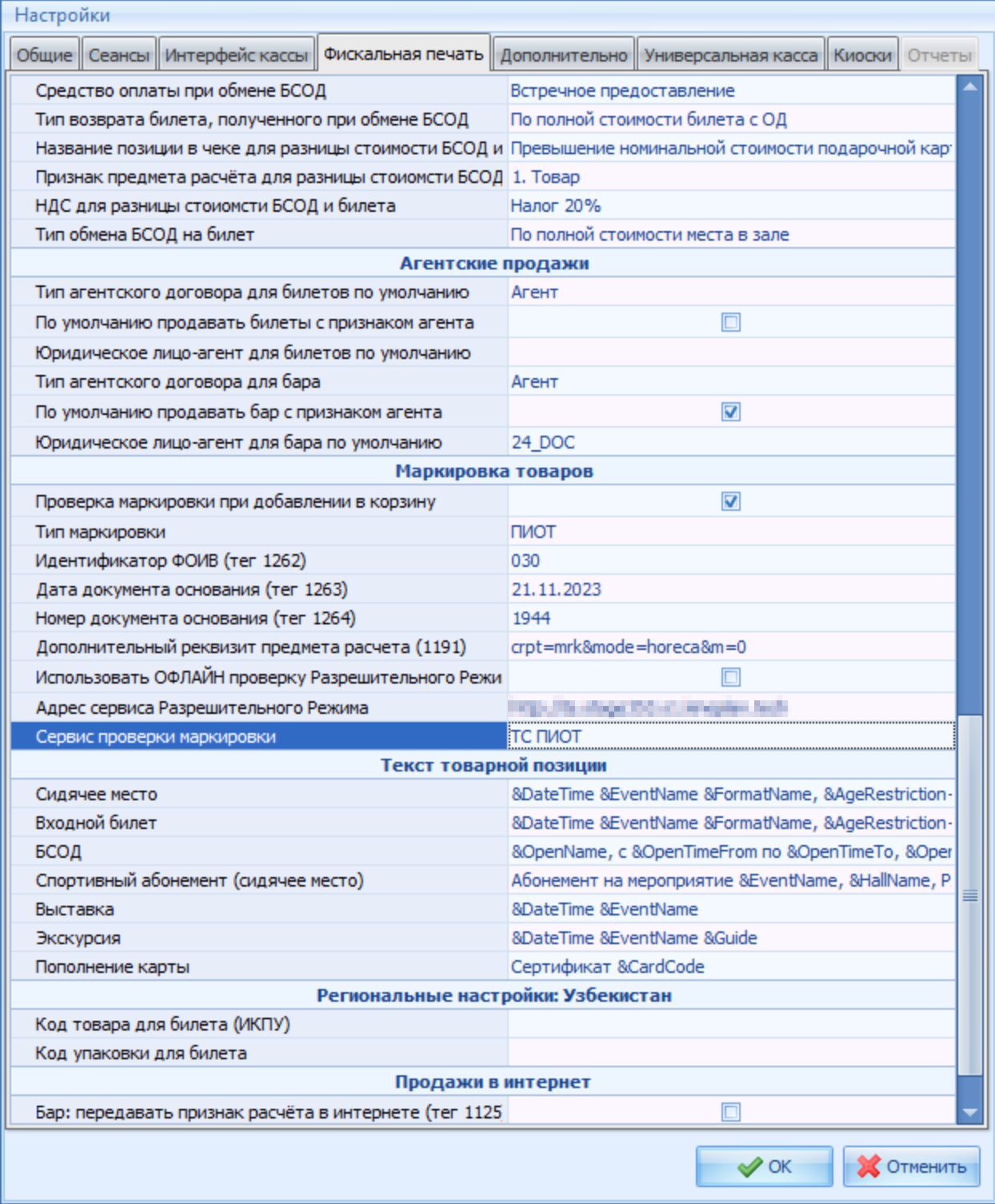
4.2 В Cinema manager в настройках фискальной печати в подразделе «Маркировка товаров» в поле Сервис проверки маркировки выберите значение «ТС ПИОТ».
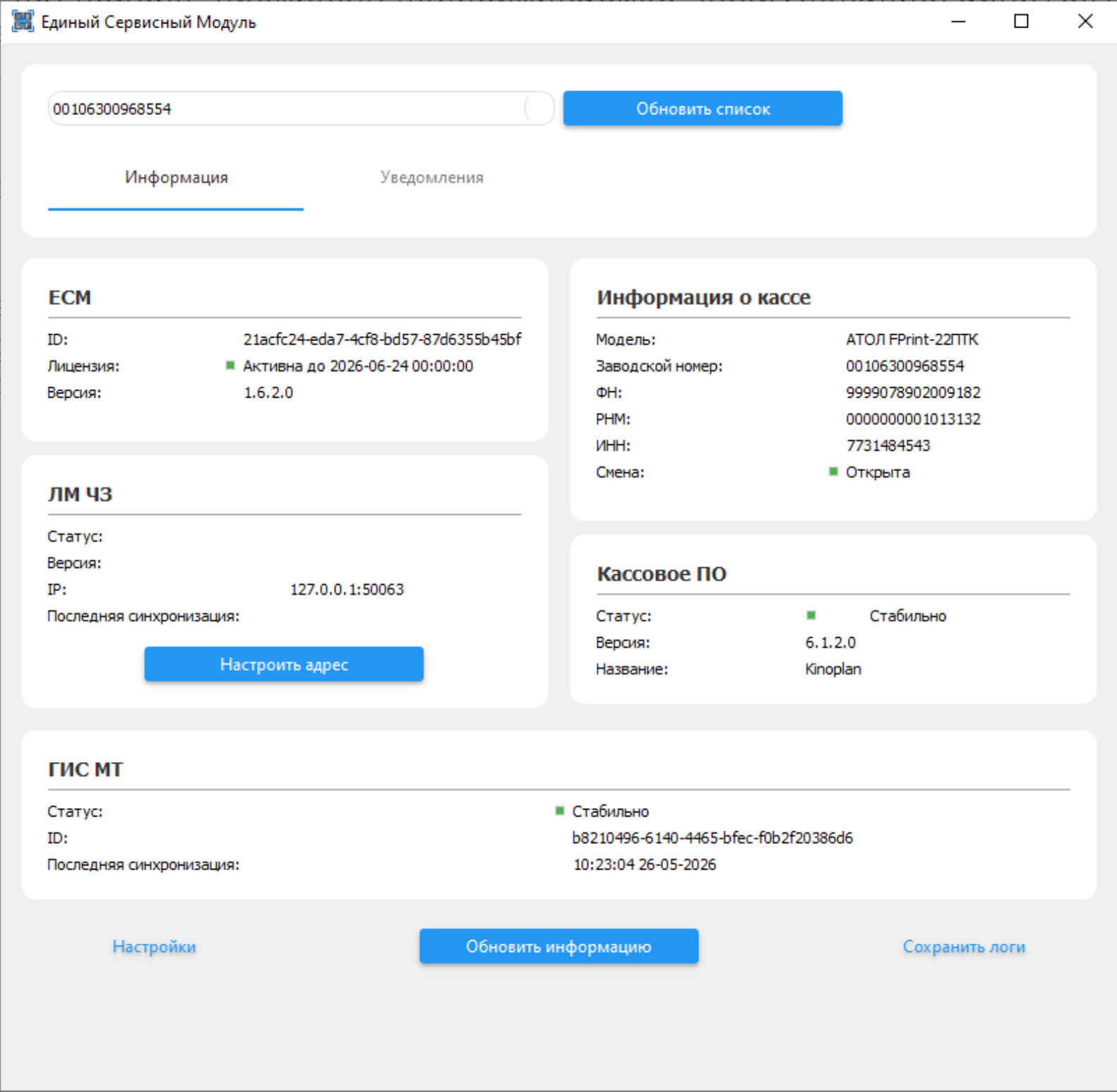
4.3 Если установка ЕСМ прошла успешно, при запущенной ПСМР в окне ЕСМ не будет уведомлений об ошибках и красных индикаторов.
Для проверки работы ПМСР с ЕСМ можно отсканировать любой из кодов маркировки из инструкции по проверке совместимости ПСМР.
В логе Logs\POS_StationNew.log события кассы по проверке кодов маркировки через ЕСМ будут сопровождаться текстом «{ CORE } { TS PIOT }» .
Если касса или тестовая утилита ФП запущена, тогда в ЕСМ в блоке «Информация о кассе» будет статус ФП и статус смены. Если смена закрыта, касса откроет смену при первой проверке маркировки через ЕСМ автоматически.
Нюанс
В ходе тестирования выяснили, что ошибка 514 возникает, когда есть какие-то нюансы в работе с ФР.
При проверке КМ ошибку 514 вызывало следующее:
1) работа с ККТ Custom при установленном модуле ЕСМ для Атол;
2) закрытая смена на ККТ (теперь смена будет открываться перед проверкой КМ);
3) чеки, не отправленные в течение нескольких дней в ОФД.
5. При дальнейшей работе с модулем компания АО ЕСП оказывает сопровождение и поддержку на основе заключённого договора.
¶ Настройка взаимодействия драйвера ККТ ШТРИХ и ЕСМ
Для работы с модулем ТС ПИоТ для ККТ ШТРИХ необходима БС Премьера версии 6.1.1.8 и выше.
После запуска Единого сервисного модуля (ЕСМ), откроется окно на вкладке Информация.
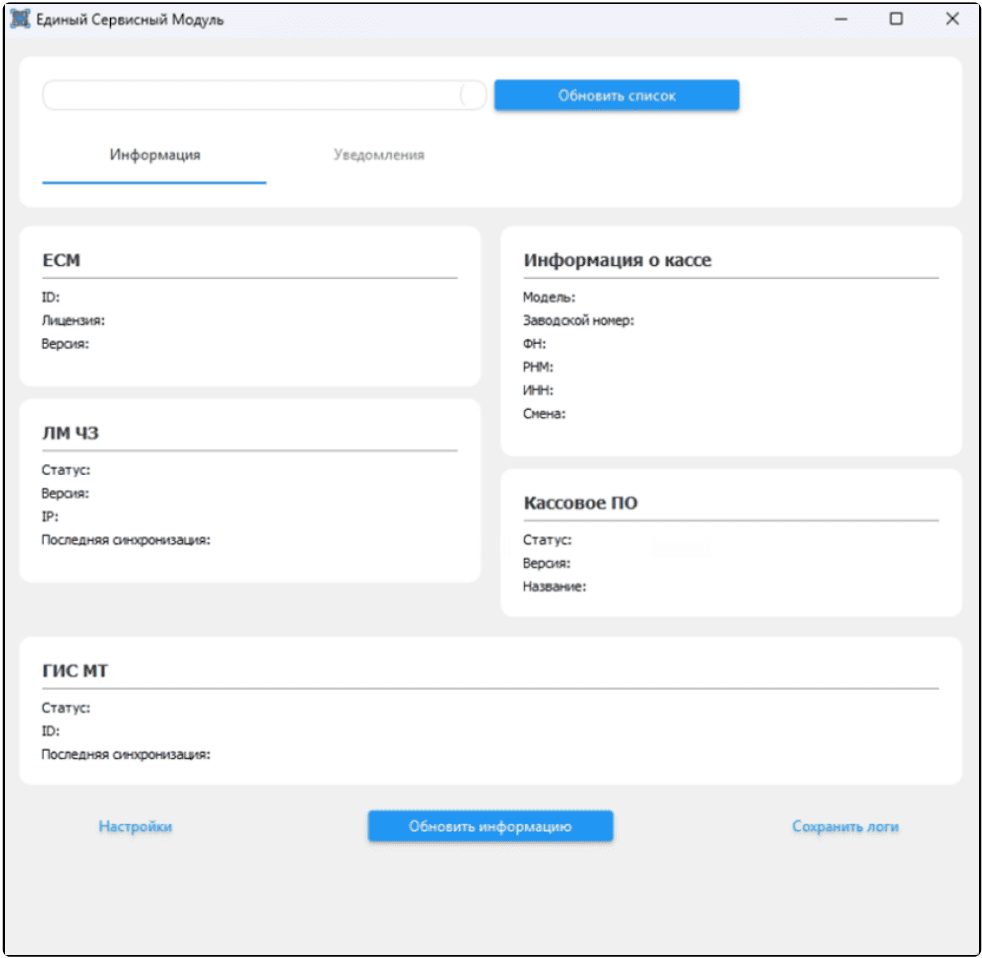
Перед началом работы необходимо настроить драйвер ККТ. Для настройки выполните следующие действия:
- Подключите ККМ к ПК.
- Запустите «Посцентр: Тест ДККТ 5. 21. *. *.»
- Нажмите кнопку Настройка свойств в правом нижнем углу окна.

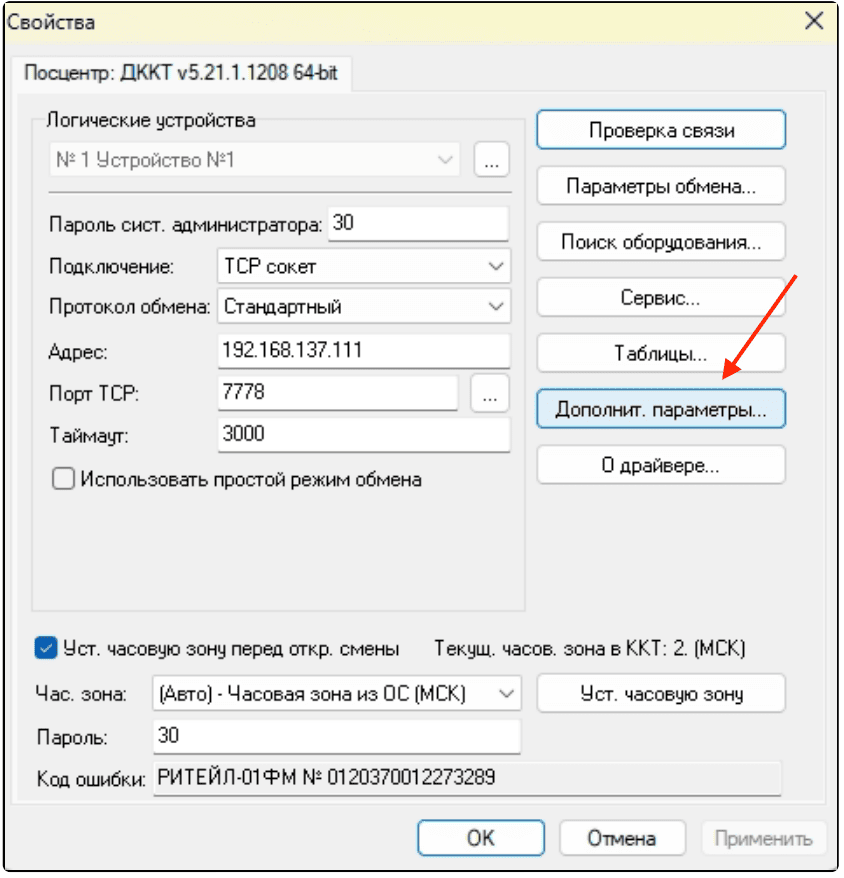
В поле Подключение укажите «Локально» или «TCP-сокет» в зависимости от настроек ККТ. Затем нажмите кнопку Проверка связи.

Если вы не знаете параметры подключения нужного устройства, нажмите кнопку Поиск оборудования. Если в поле подключение установлено «Локально», ККТ будет найдена на COM-порту. Если установлено подключение «TCP-сокет», ККТ будет найдена по IP адресу. Нажмите дважды на строку с найденным оборудованием, чтобы установить подключение. Окно «Поиск оборудования» закроется автоматически, а параметры обмена данными этого ККТ будут установлены в полях группы «Параметры».
Если связь с ККТ установлена успешно, перейдите в Дополнительные параметры, нажав соответствующую кнопку.
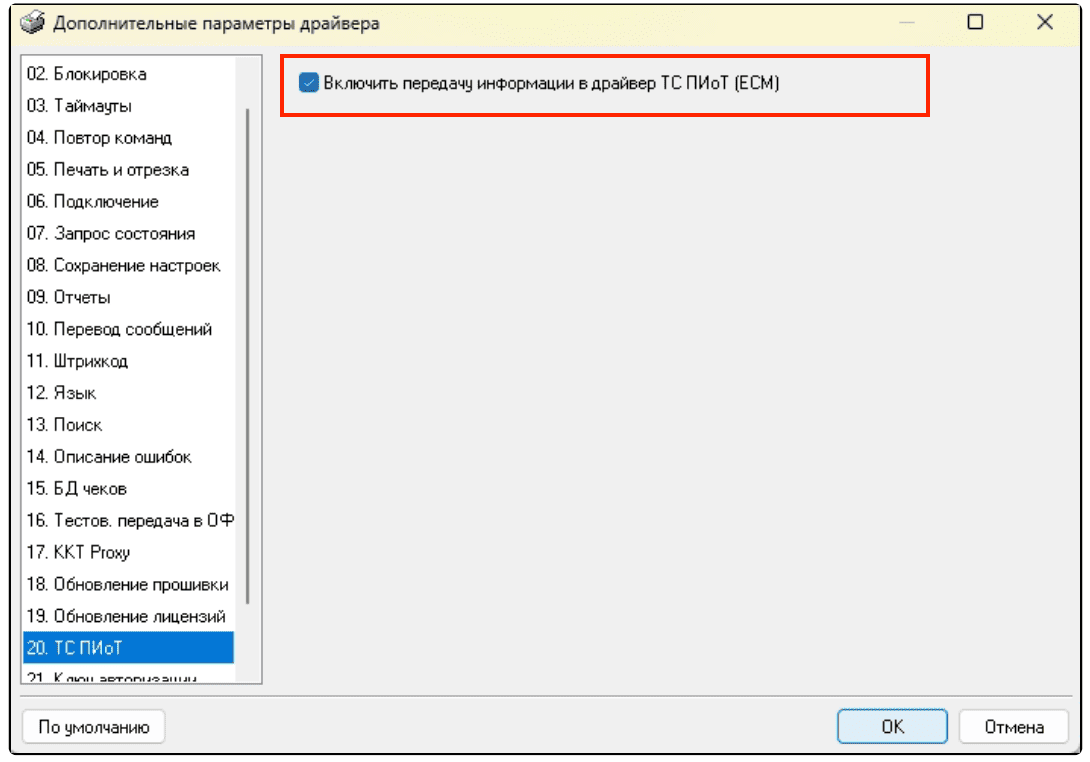
В разделе «20. ТС ПИоТ» активируйте параметр Включить передачу информации в драйвер ТС ПИоТ (ЕСМ).
Закройте окна «Дополнительные параметры драйвера» и «Свойства». Выполните «Длинный запрос», нажав соответствующую кнопку. Проверьте статус смены.

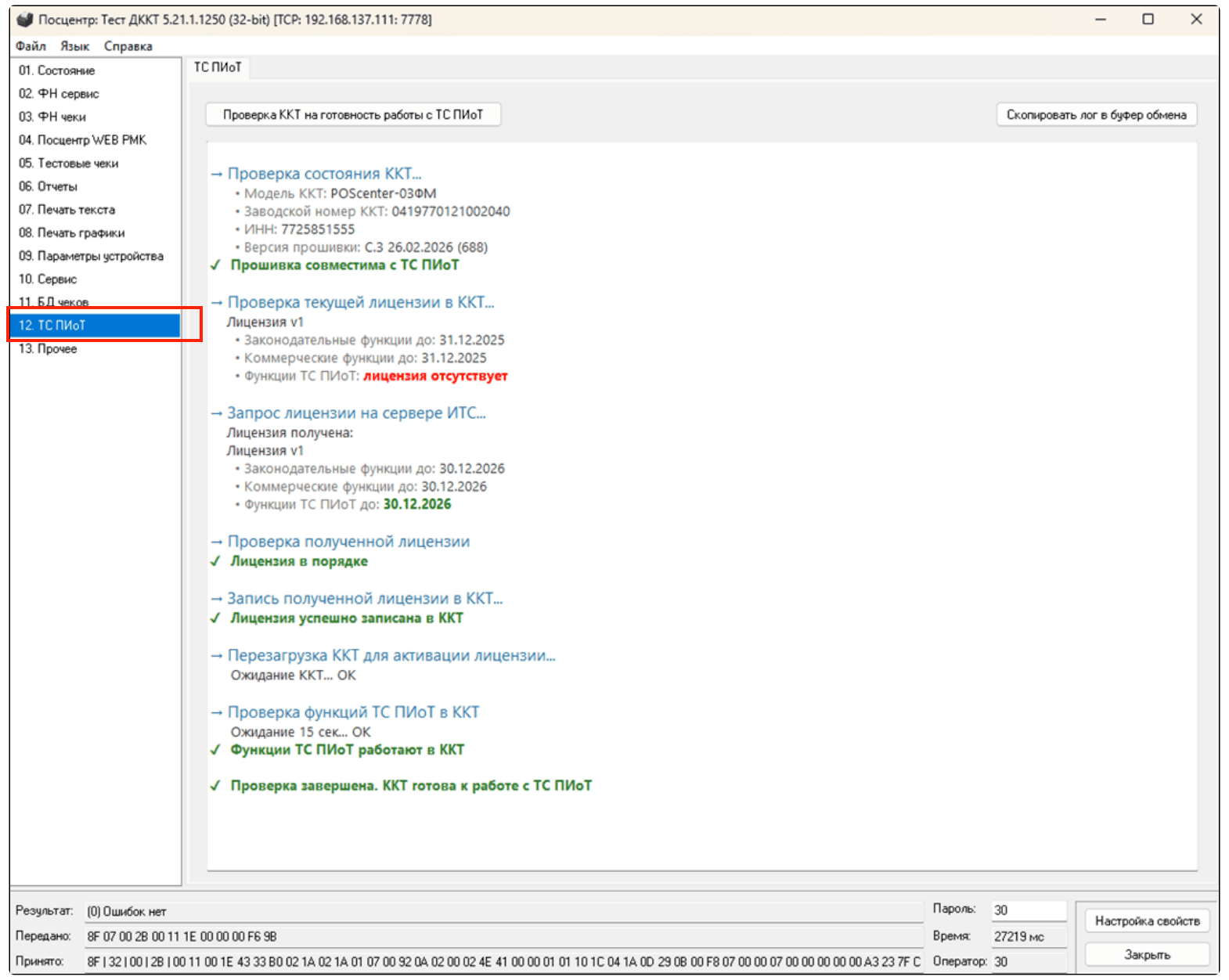
Для версии ДККТ 5.21.1.1250 доступна функция автоматического получения лицензии ККТ для работы с ТС ПИоТ.
Проверьте ККТ на готовность к работе. Для этого слева выберите пункт «12. ТС ПИоТ» и нажмите кнопку Проверка ККТ на готовность работы с ТС ПИоТ. После нажатия будет проведена проверка соответствия ККТ требованиям работы с ТС ПИоТ, а также скачана и установлена лицензия ККТ для работы с ТС ПИоТ с сервера ИТС. Если лицензии для ККТ на ИТС сервере нет, будет загружена триальная лицензия, действующая 1 месяц (необходима версия драйвера 5.21.1.1250 и выше). ККТ перезагрузится. В окне отобразится информация о лицензии.
В случае возникновения ошибок и вопросов по работе драйвера ККТ, можете обращаться в техническую поддержу PosCenter по e-mail support@poscenter.ru.
Чтобы перейти к настройке ЕСМ, откройте смену ККТ.
Если смена истекла или закрыта, перейдите на вкладку Отчеты. Если смена истекал, закройте ее и откройте заново. Перейдите на вкладку Состояние и выполните «Длинный запрос», нажав соответствующую кнопку.
Чтобы продолжить настройку, не закрывайте драйвер ККТ и оставайтесь в отчете запроса состояния. Перейдите в «ЕСМ» и нажмите кнопку Обновить список.
Если все настройки драйвера ККТ установлены верно, в блоке Информация о кассе отобразятся данные выбранной ККТ: модель, заводской номер, номер ФН, РНМ, ИНН, смена.
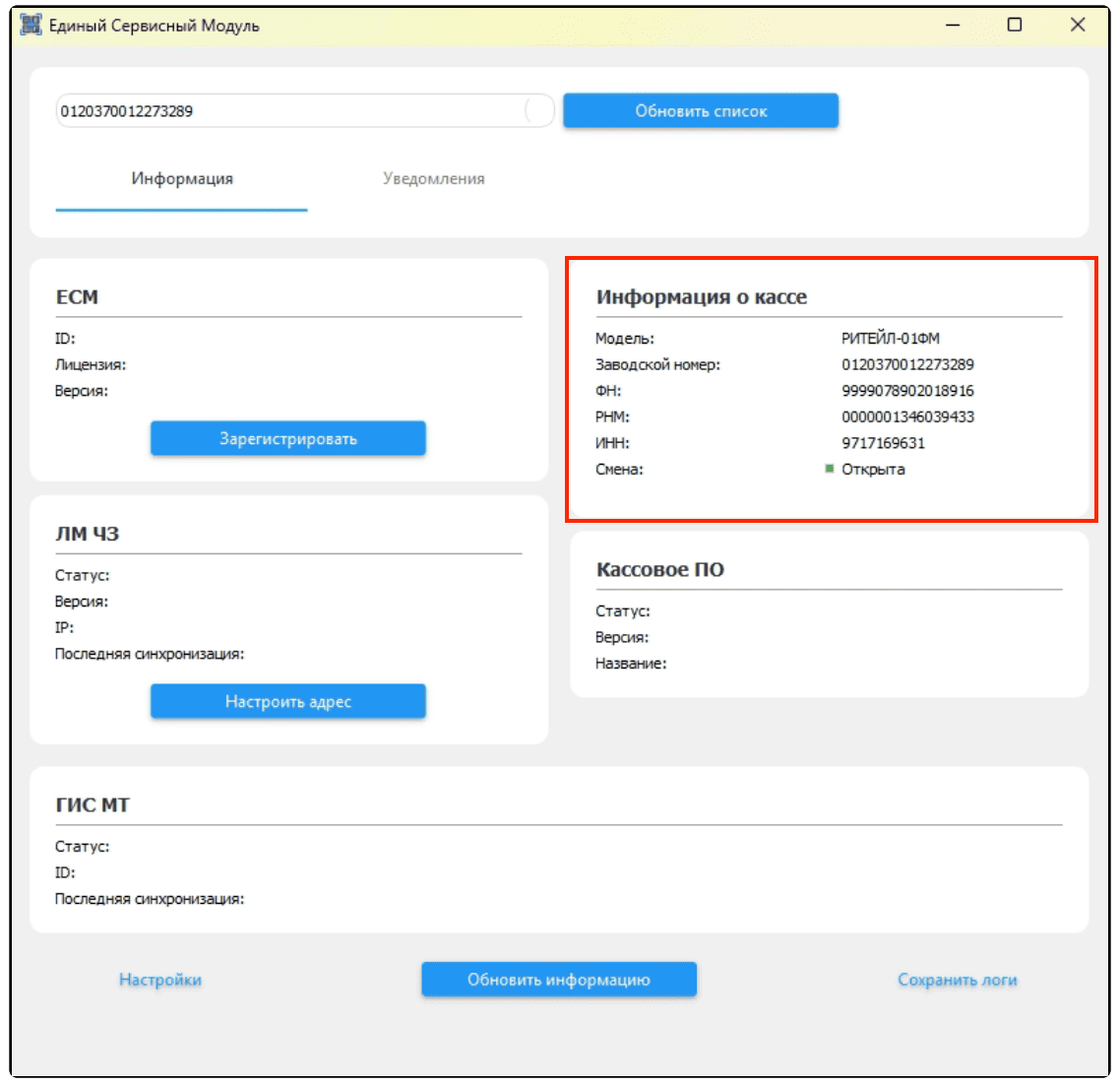
Если на ПК установлены драйверы ККТ от сторонних разработчиков, они могут вызвать конфликт — и данные о кассе не отобразятся.
Для дальнейшей настройки в блоке ЕСМ нажмите кнопку Зарегистрировать. При регистрации ТС ПИоТ запрашивается лицензия с серверов ЕСП и приходит id регистрации экземпляра с ГИС МТ. Поле id в блоке ГИС МТ будет автоматически заполнено символьной строкой.
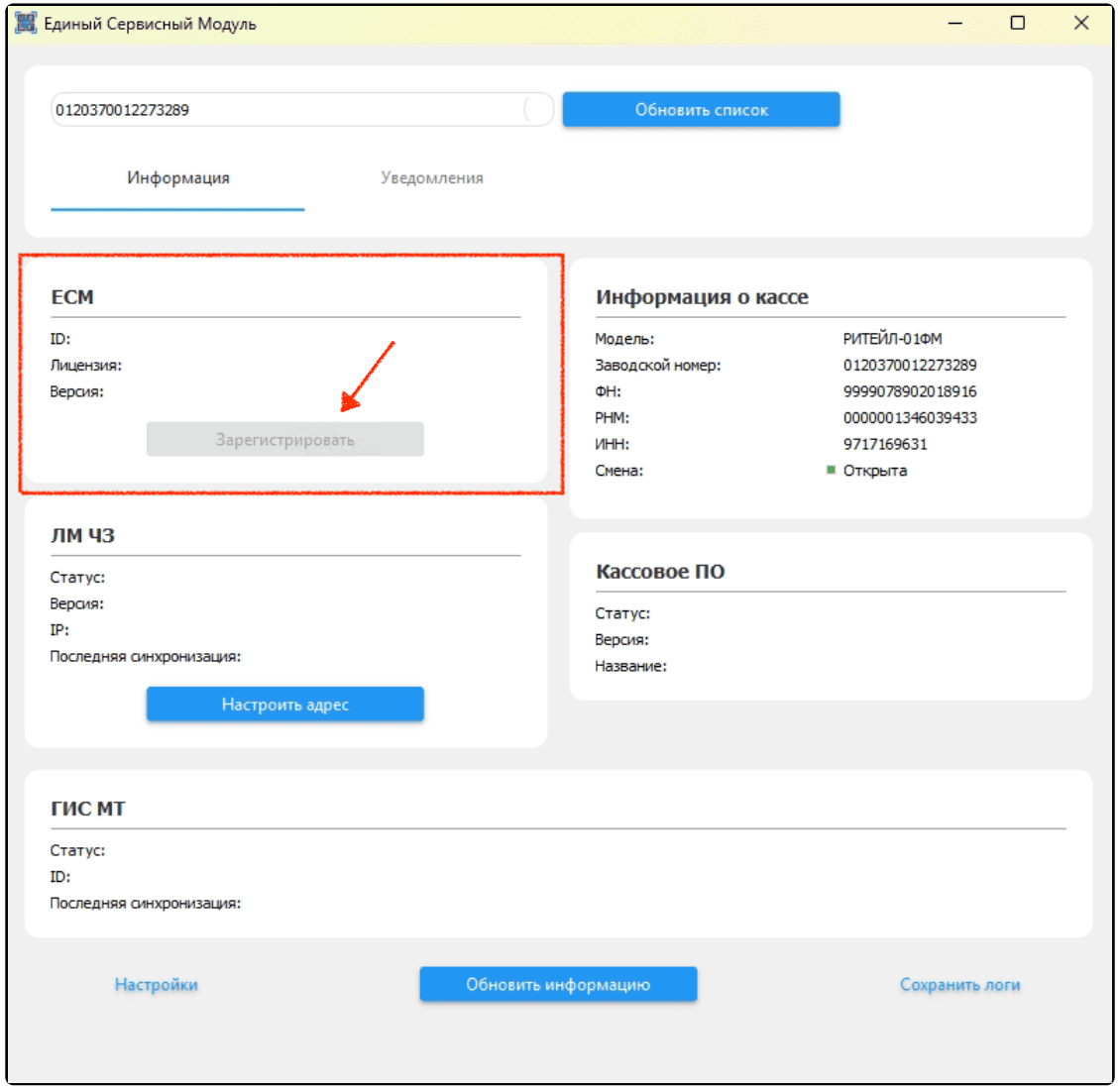
После того как будет получена лицензия на устройство:
- Заполнятся поля в блоках «ЕСМ», «ЛМ ЧЗ» и «ГИС МТ».
- В поле Лицензия блока «ЕСМ» должно отобразиться: «Активна до (дата)».
- В поле Статус блока «ЛМ ЧЗ» должно отобразиться: «Готов к работе».
- В поле Статус блока «ГИС МТ» должно отобразиться: «Стабильно».
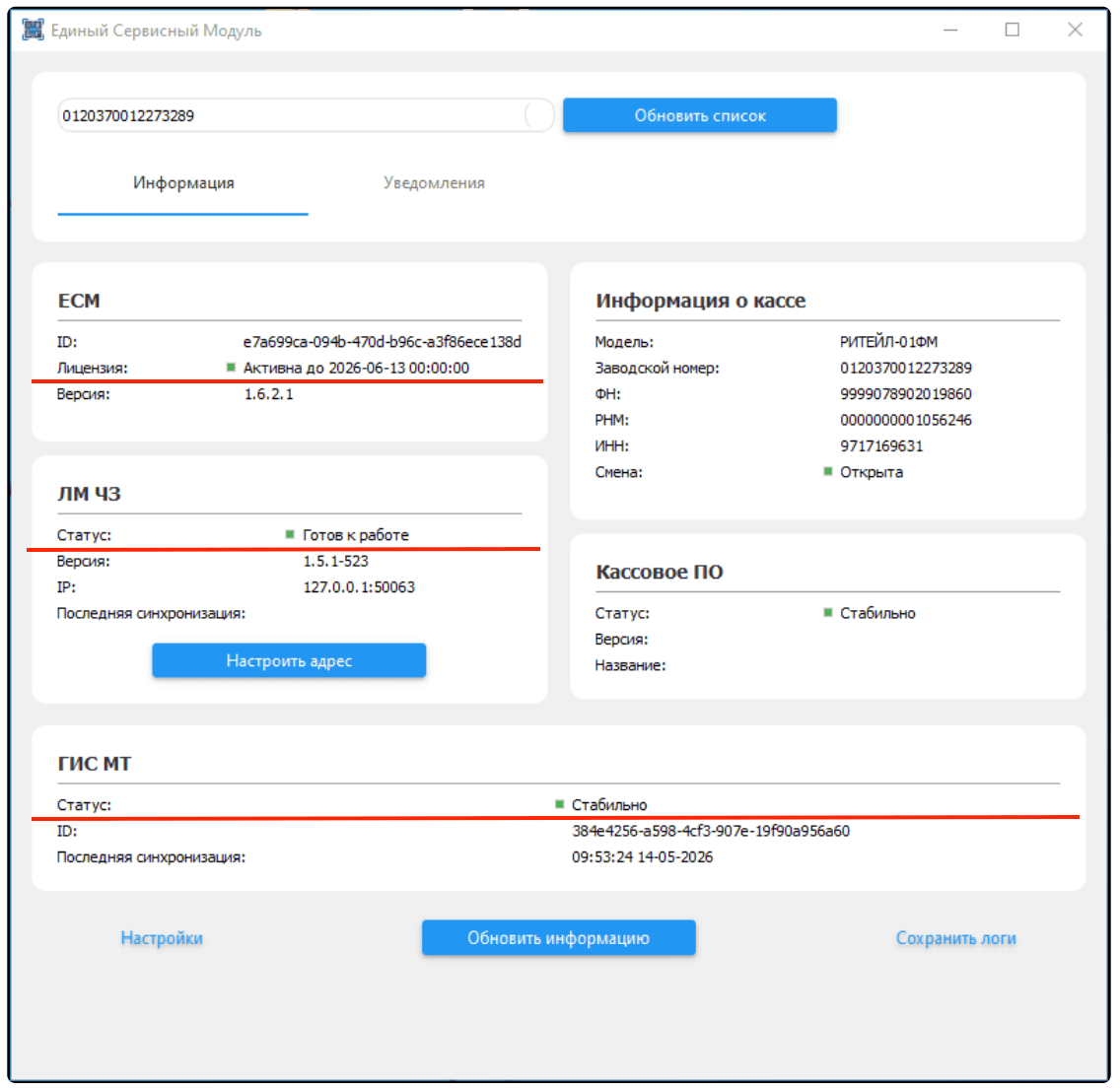
Нажмите кнопку Настроить адрес в блоке «ЛМ ЧЗ» чтобы посмотреть и изменить настройки. Если ЛМ ЧЗ установлен локально на этом же компьютере, в поле адрес должно быть указано значение «127.0.0.1». Если ЛМ ЧЗ установлен удаленно, в поле адрес укажите ip сервера.

Проверить правильность адреса ГИС МТ, изменить адрес и настройки можно, нажав кнопку «Настройки» в левой нижней части окна приложения ЕСМ. По умолчанию используйте адрес: https://ts-reg.crpt.ru:19100.

Установка и настройка ЕСМ завершена.
Заполнение полей и отображение обновленных статусов может занимать некоторое время. Для обновления информации необходимо воспользоваться кнопкой «Обновить информацию».
¶ Уведомления
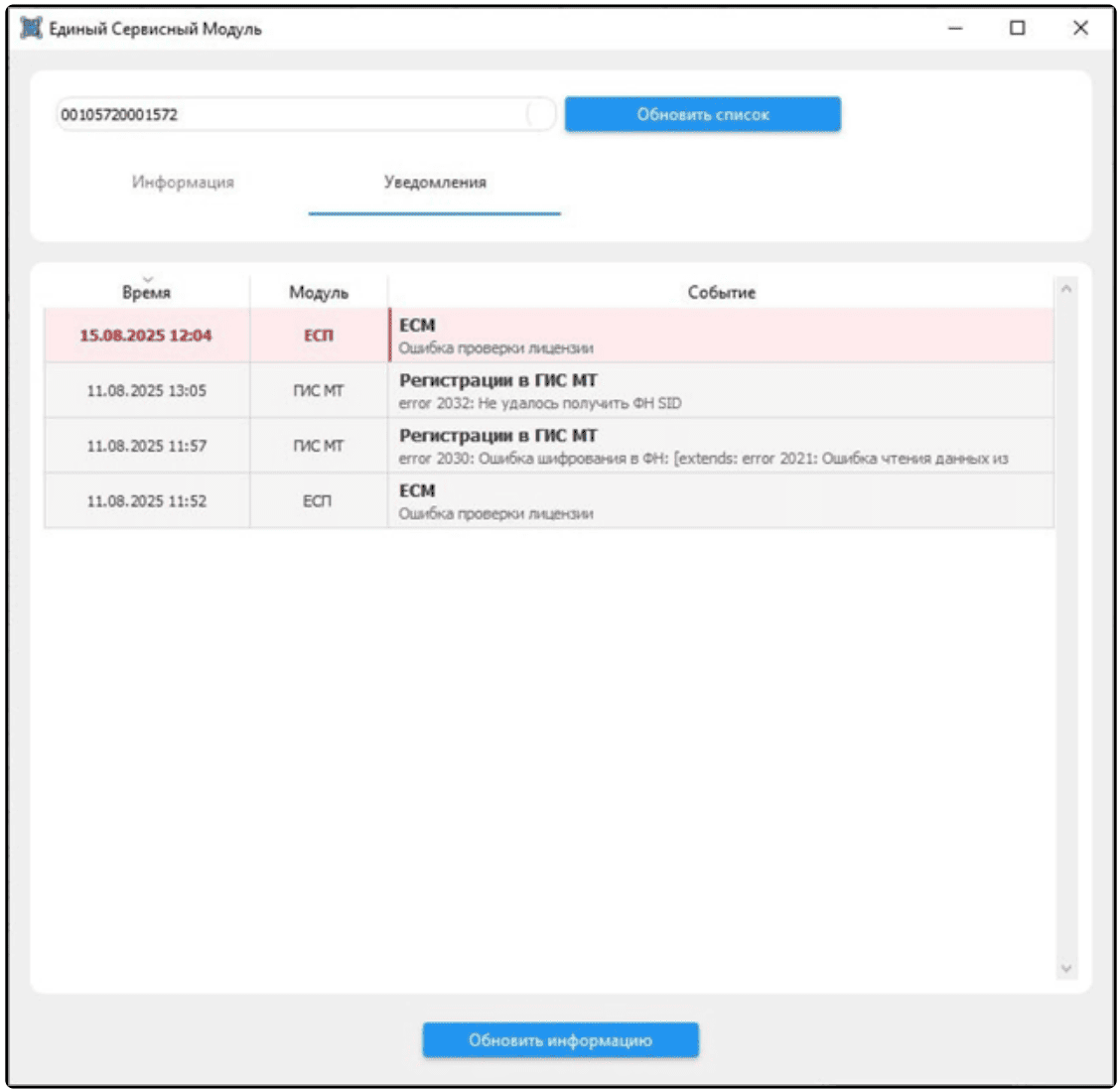
На вкладке Уведомления будут отображаться сообщения о наличии ошибок при наличии. Непрочитанные уведомления подсвечиваются красным цветом.
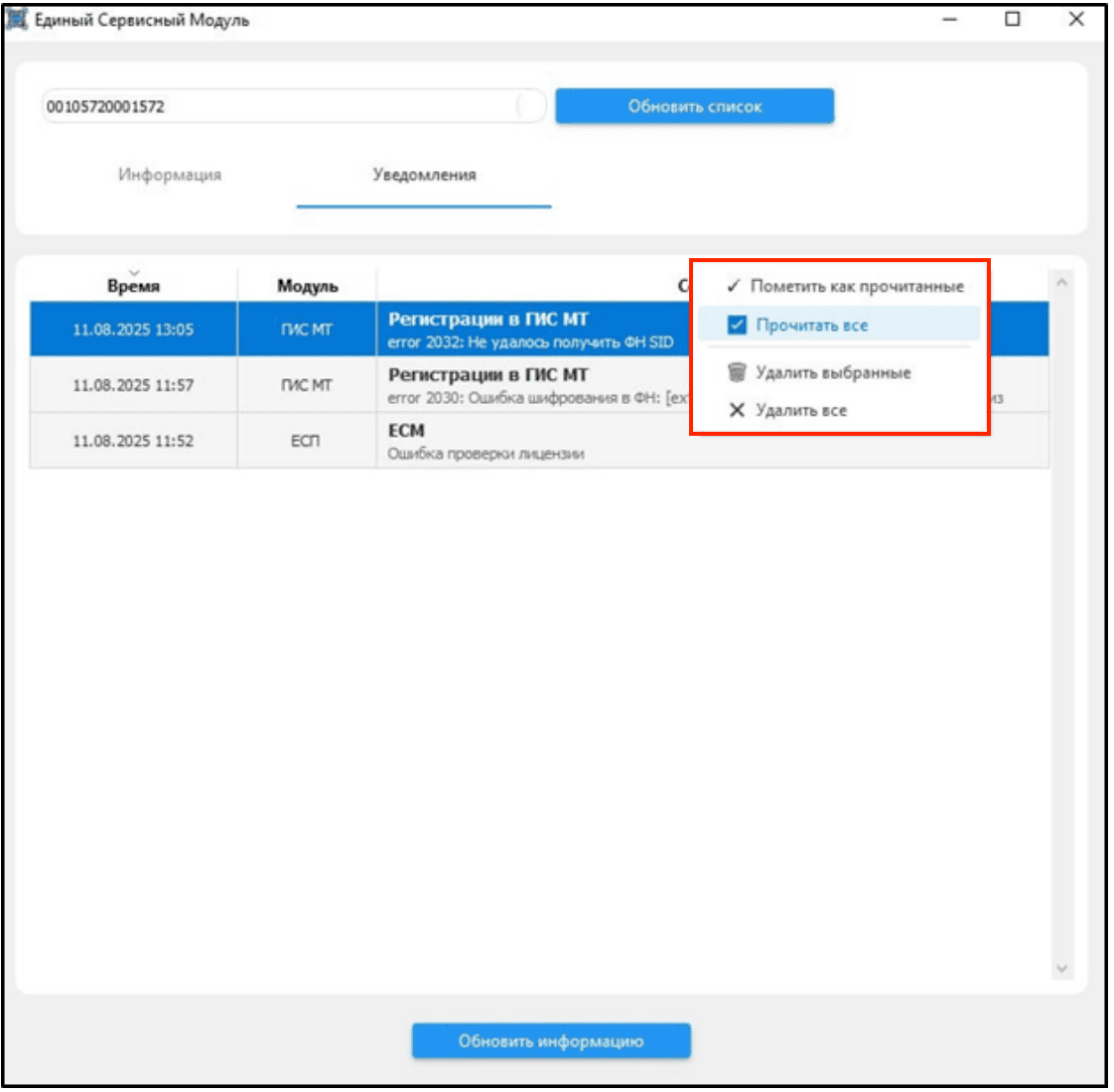
Нажмите правой кнопкой мыши в таблице, чтобы открыть контекстное меню.

Логирование
Нажмите кнопку Сохранить логи в правой нижней части окна на вкладке «Информация». В открывшемся окне выберите каталог для хранения логов.
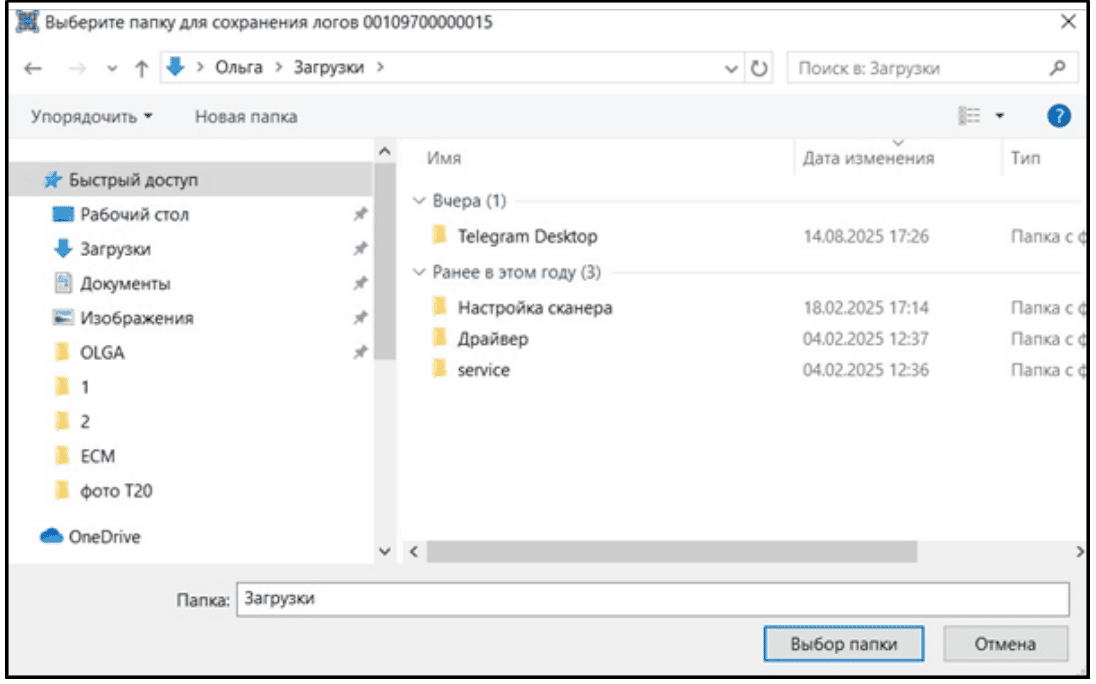
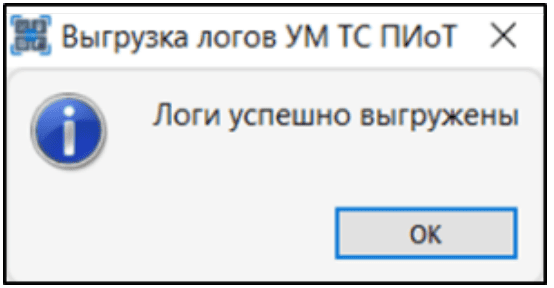
При сохранении логов появляется соответствующее сообщение.

Установка сертификатов в списки доверенных корневых центров
Если появились ошибки КМ по причине недоверия к сертификату безопасности необходимо выполнить следующие действия:
- Перейдие в %ProgramData%, ESP/ESM/um. В этой папке находятся сертификаты (они появляются только после регистрации ЕСМ).
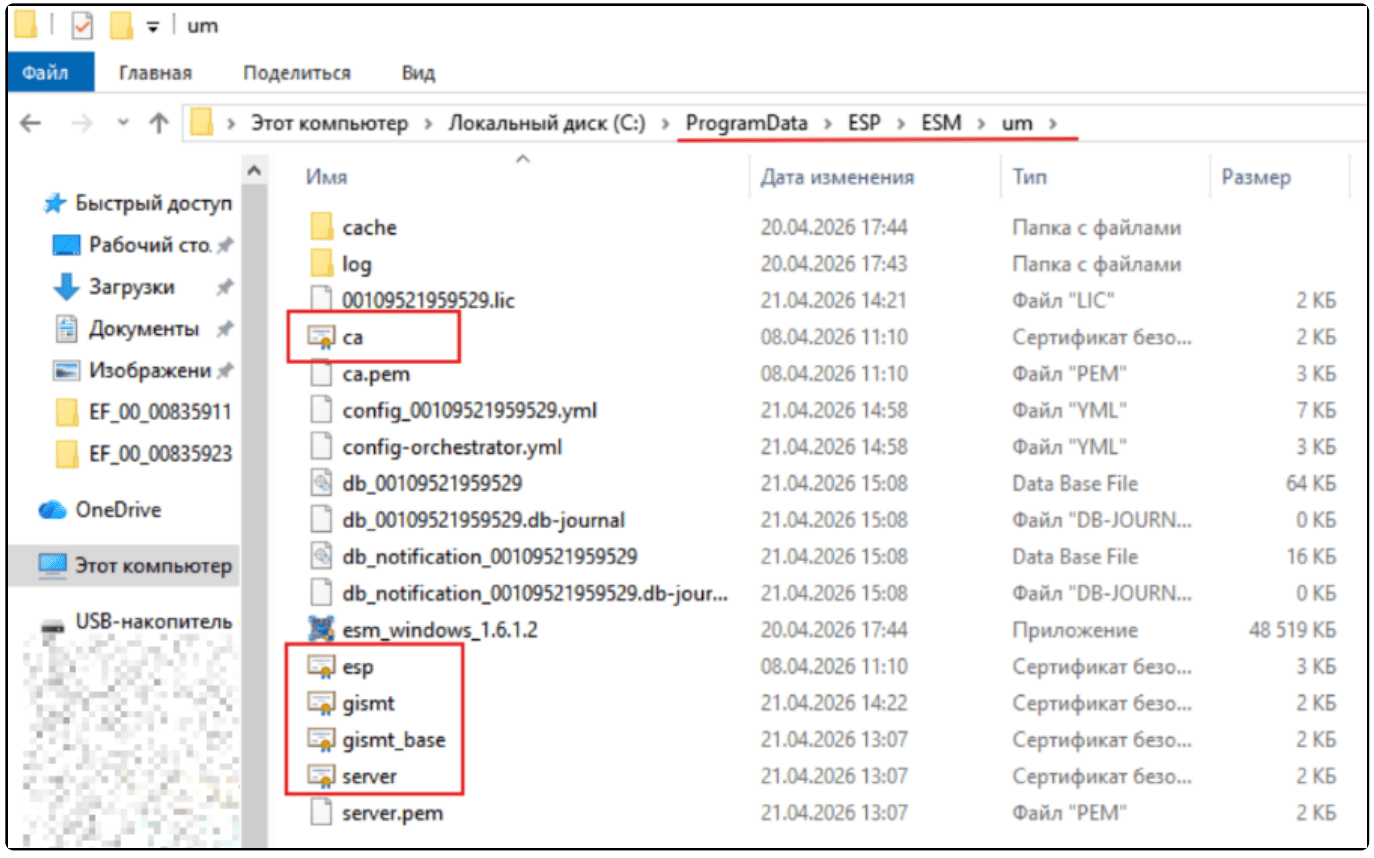
Для сертификатов «gismt» и «ca» в папке um выполните следующие действия:
- Откройте файл сертификата и нажмите кнопку Установить сертификат.
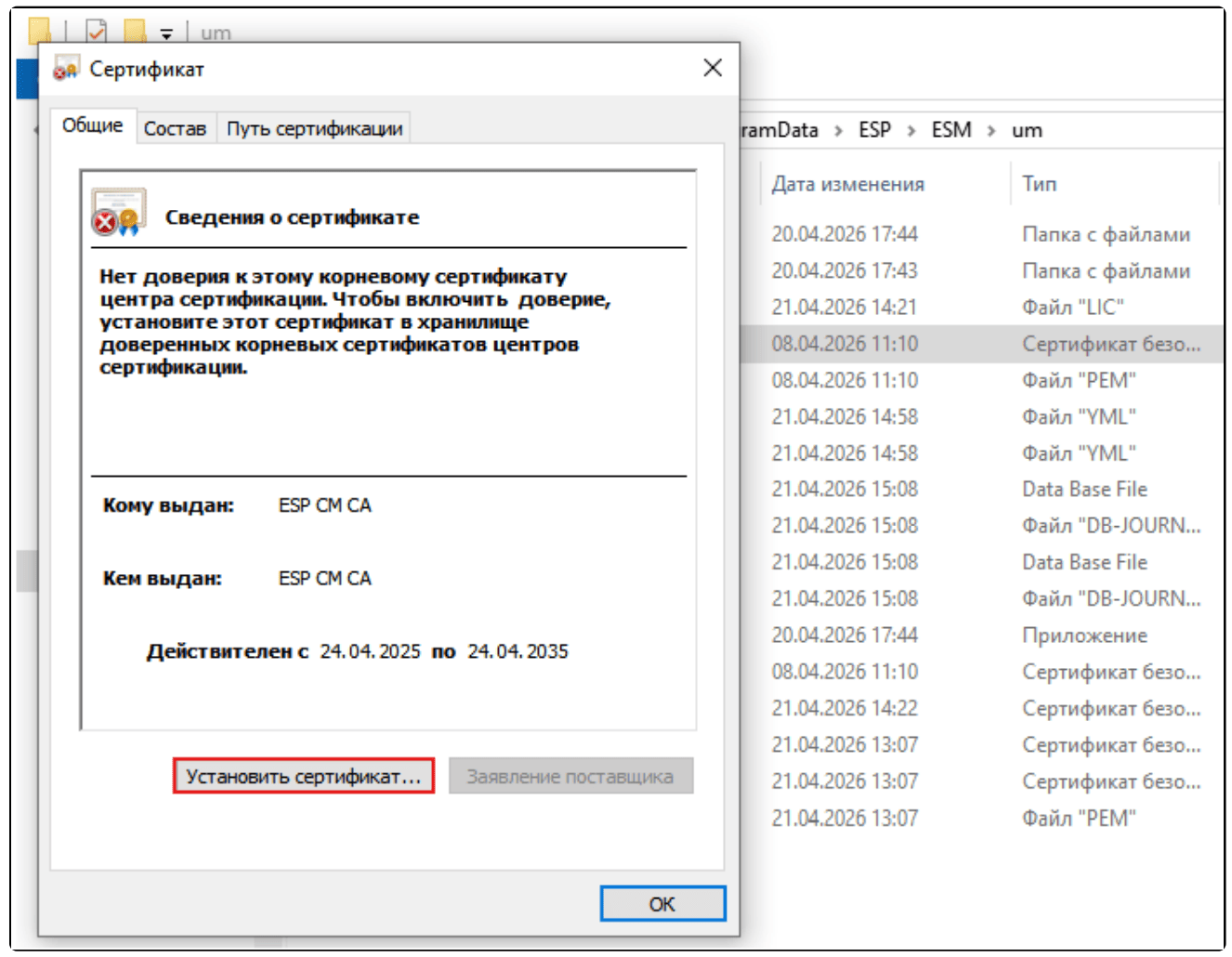
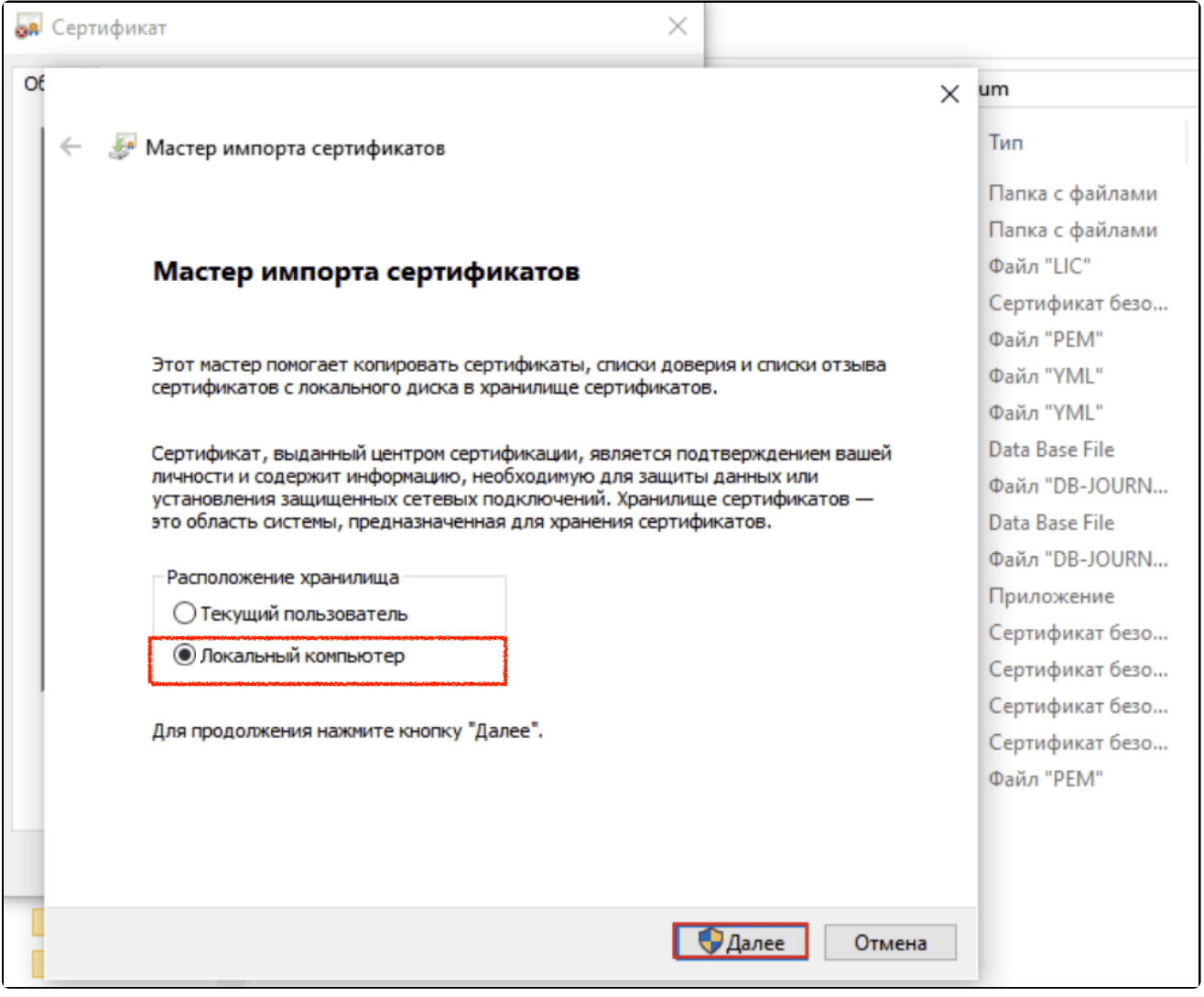
2. В открывшемся окне выберите Локальный компьютер и нажмите кнопку Далее.
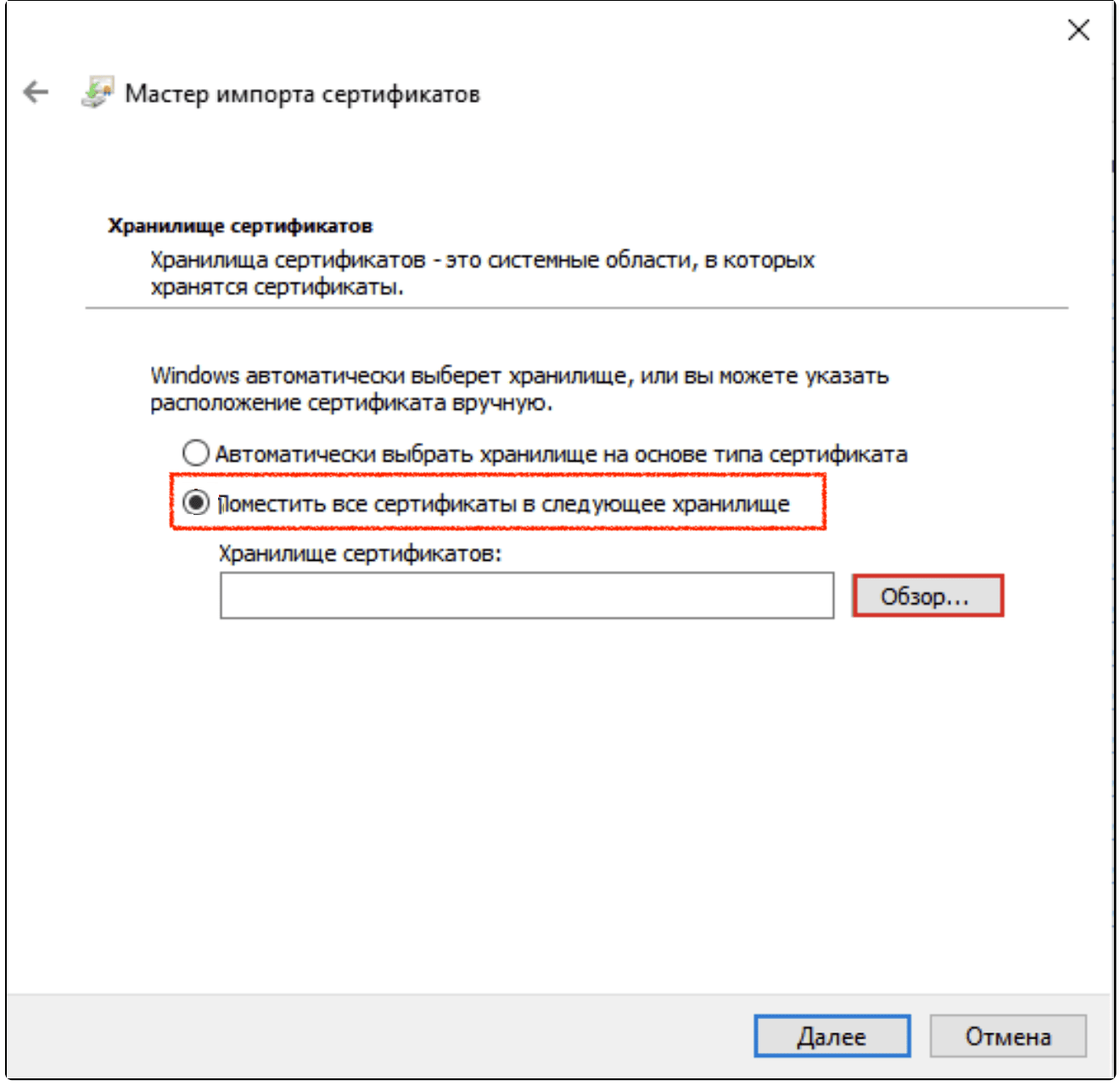
3. Выберите Поместить все сертификаты в следующее хранилище и нажмите на копку Обзор.
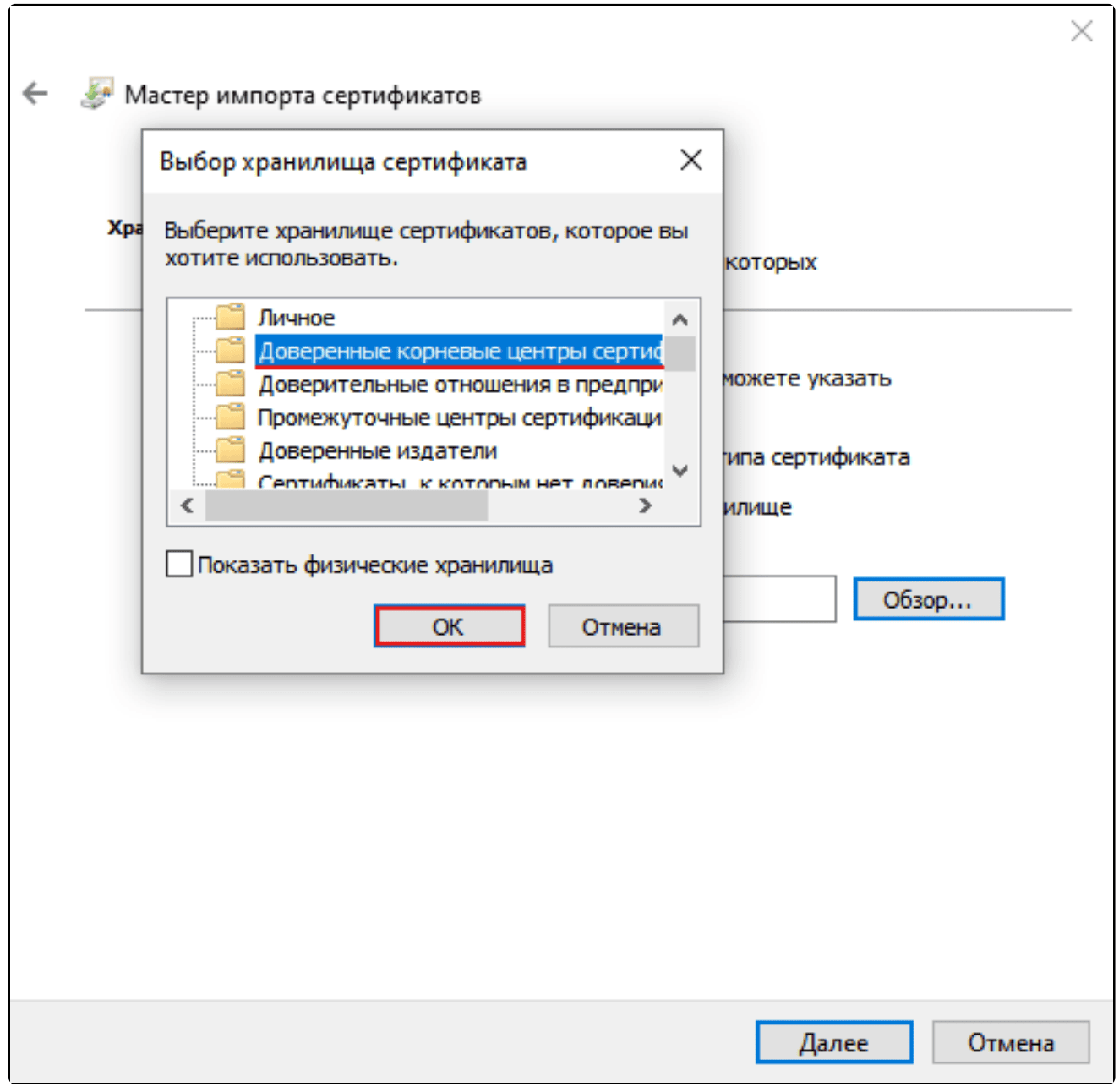
4. В окне выбора хранилища сертификата выберите Доверенные корневые центры сертификации, нажмите кнопку ОК, а затем Далее.
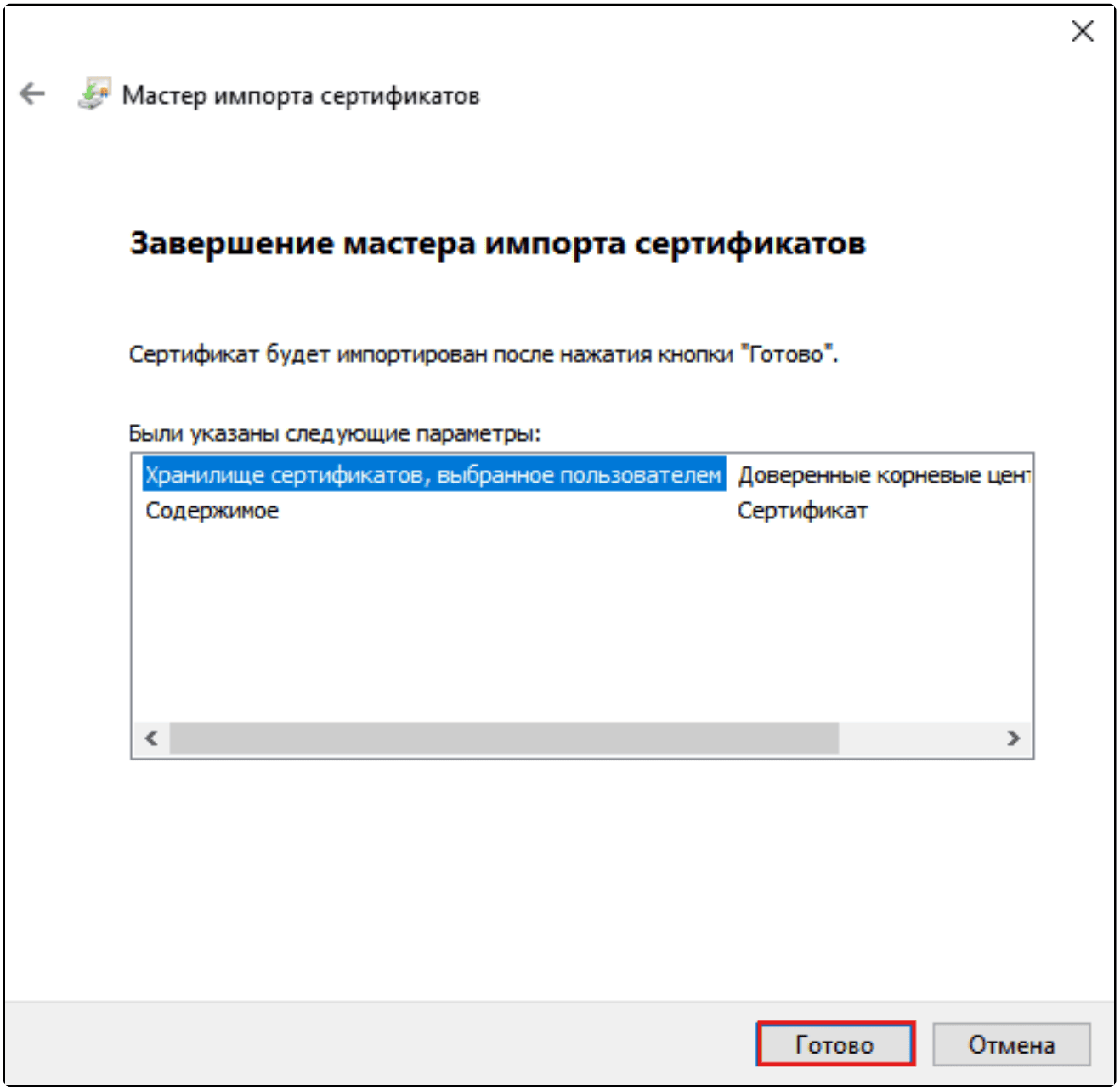
5. Убедитесь в корректном выборе хранилища и нажмите кнопку Продолжить. Откроется окно завершения мастера иморта сертификатов, нажмите кнопку Готово.
6. Если все шаги выполнены успешно, на экране отобразится сообщение: «Импорт успешно выполнен». Нажмите кнопку ОК.

¶ Настройка взаимодействия драйвера ККТ АТОЛ и ЕСМ
Для работы ДККТ Атол с ЕСМ обязательно необходима установка компоненты «Интеграционные компоненты для ЕСМ».

Для настройки ЕСМ смена на ККТ должна быть открыта. Для этого необходимо перейти в Тест драйвера ККТ на вкладку Свойства. Установить значение Порт сервера GRPC – 4041 и выполнить Проверку связи.

Далее закройтп окно «Свойства» и активируйте параметр Включено в правом верхнем углу Тест драйвера.
Затем перейти на вкладку «Чек» и нажмите на кнопку Открыть смену. Для дальнейшей конфигурации ЕСМ должна быть установлена связь с ККТ, поэтому отключать флаг «Включено» или закрывать Тест драйвера не нужно.
