Раздел Схемы cross-sell позволяет создавать и управлять схемами перекрестных продаж. При добавлении товаров в корзину или оплате заказа на киоске самообслуживания система автоматически предлагает покупателю дополнительные позиции, связанные с выбранными товарами.
Для работы функции необходима БС Премьера версии 6.1.1.10 и выше.
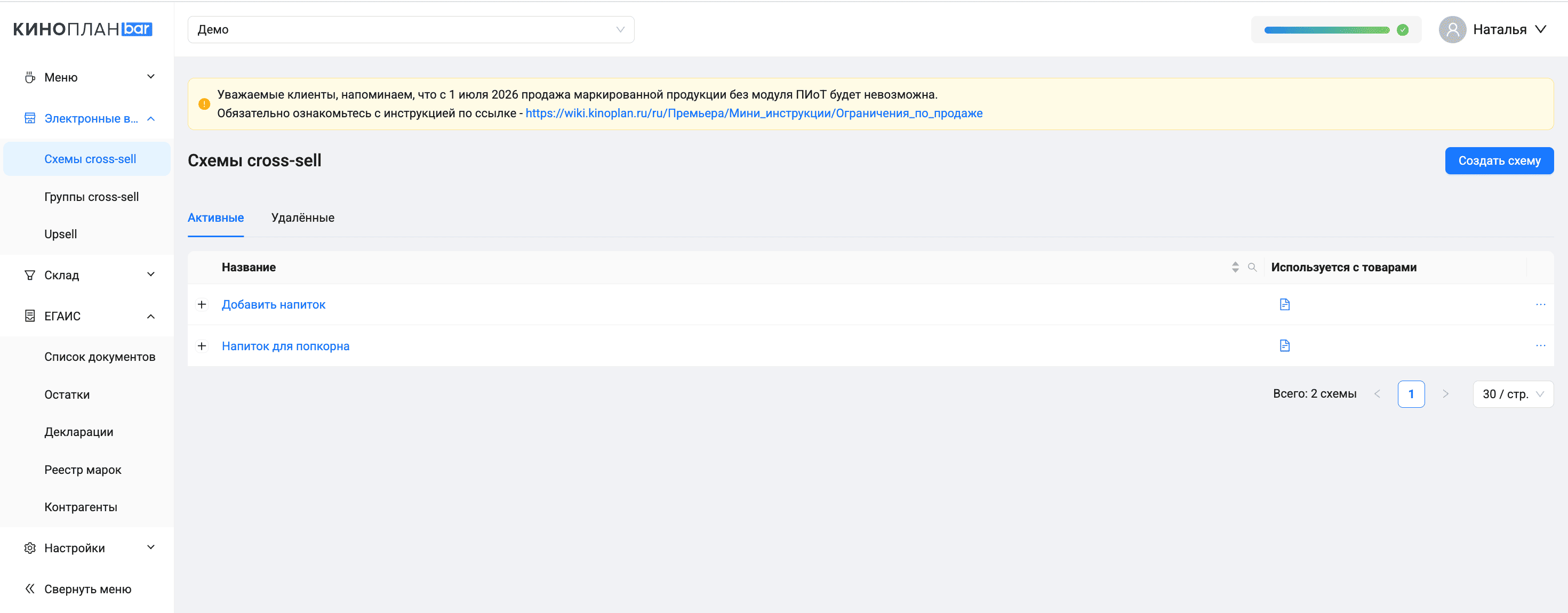
Справочник содержит 2 вкладки:
- Активные – список используемых схем.
- Удаленные – список схем, перемещенных в корзину.
Список схем cross-sell можно отсортировать по алфавиту. Для этого нажмите на поле название.
Схему cross-sell можно искать в списке. Нажмите на значок лупы в заголовке столбца. В строке поиска введите название схемы частично или полностью, нажмите Найти. В результате на странице останется список схем, название которых содержит введенные символы.
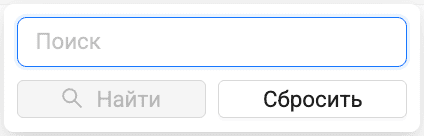
Чтобы вернуться к общему списку, в окне поиска нажмите Отмена.
¶ Добавление схемы
Чтобы добавить новую схему, нажмите кнопку Создать схему.

Общие настройки
Заполните поля блока Общие настройки:

Звездочкой (*) отмечены поля, обязательные для заполнения.
- Название – наименование, под которым схема будет сохранена в системе.
- Включить – включите параметр, чтобы активировать схему. По умолчанию – включен.
- Используется с товарами – выберите из списка простые товары, комбо-товары или группы товаров, при выборе которых система будет предлагать покупателю добавить позиции к заказу.
- К одному блюду может быть привязана только одна схема cross-sell.
- Товар нельзя выбрать, если он уже привязан к другой включенной схеме.
- В списке не отображаются удаленные товары.
- Если у выбранного товара выключен параметр «Отображать на кассе», товар не будет отображаться на киоске.
¶ Состав схемы cross-sell
Добавьте необходимые группы в Состав схемы cross-sell.

Для добавления нажмите Добавить строку.
- Название группы cross-sell – выберите группу cross-sell из списка.
Одну и ту же группу нельзя добавить в состав схемы дважды.
- Заголовок на экране – название, которое будет отображаться на кассе самообслуживания. Автоматически подставляется название выбранной группы cross-sell. Если необходимо, название можно изменить. Заголовок может повторяться.

– зажмите кнопку и перемещайте строку вверх или вниз, чтобы установить порядок отображения групп cross-sell.

– нажмите, чтобы открыть карточку группы cross-sell.

– нажмите, чтобы удалить строку с группой, входящей в состав схемы cross-sell.
Нажмите Сохранить. После сохранения изменений откроется карточка схемы cross-sell.
¶ Просмотр состава схемы
Чтобы посмотреть состав схемы, нажмите в общем списке на плюс –
 .
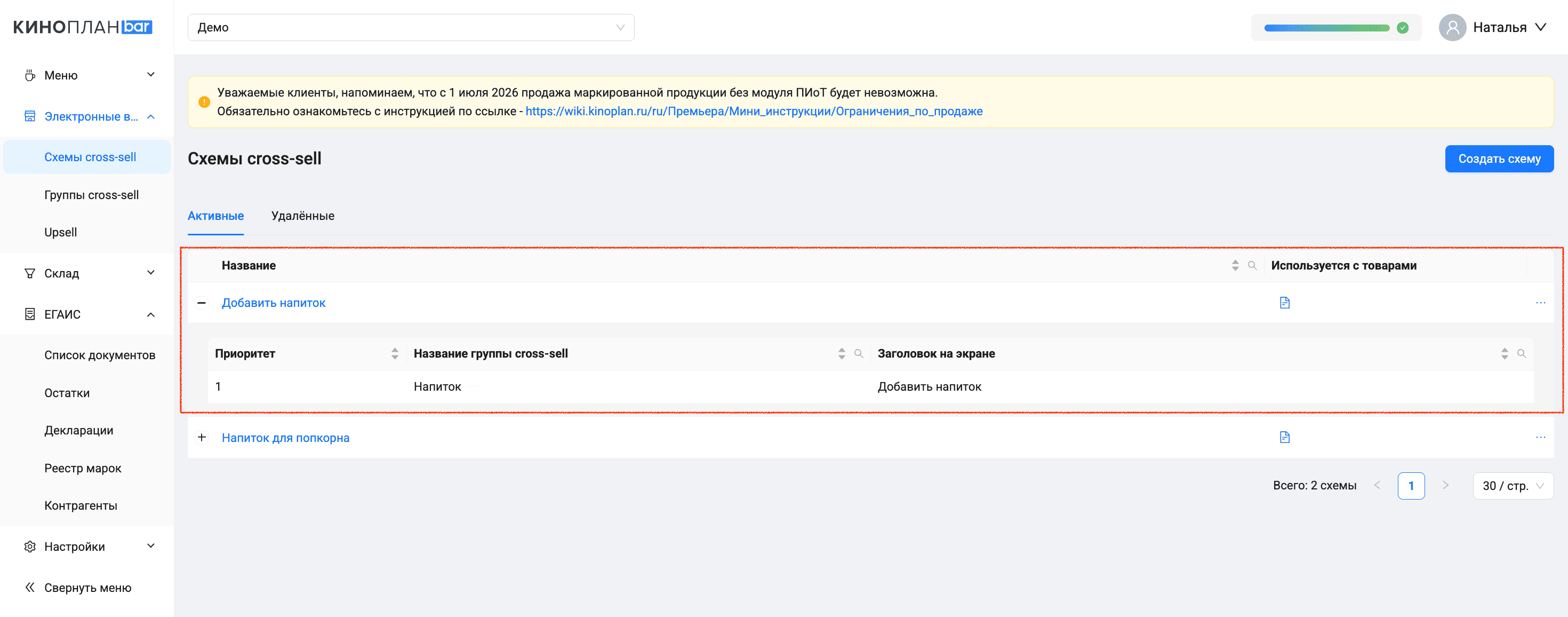
Также можно нажать на название схемы. Система отобразит карточку схемы cross-sell с информацией о ее составе.
– нажмите на кнопку в столбце Используется с товарами, чтобы посмотреть список товаров, с которыми связана выбранная схема.
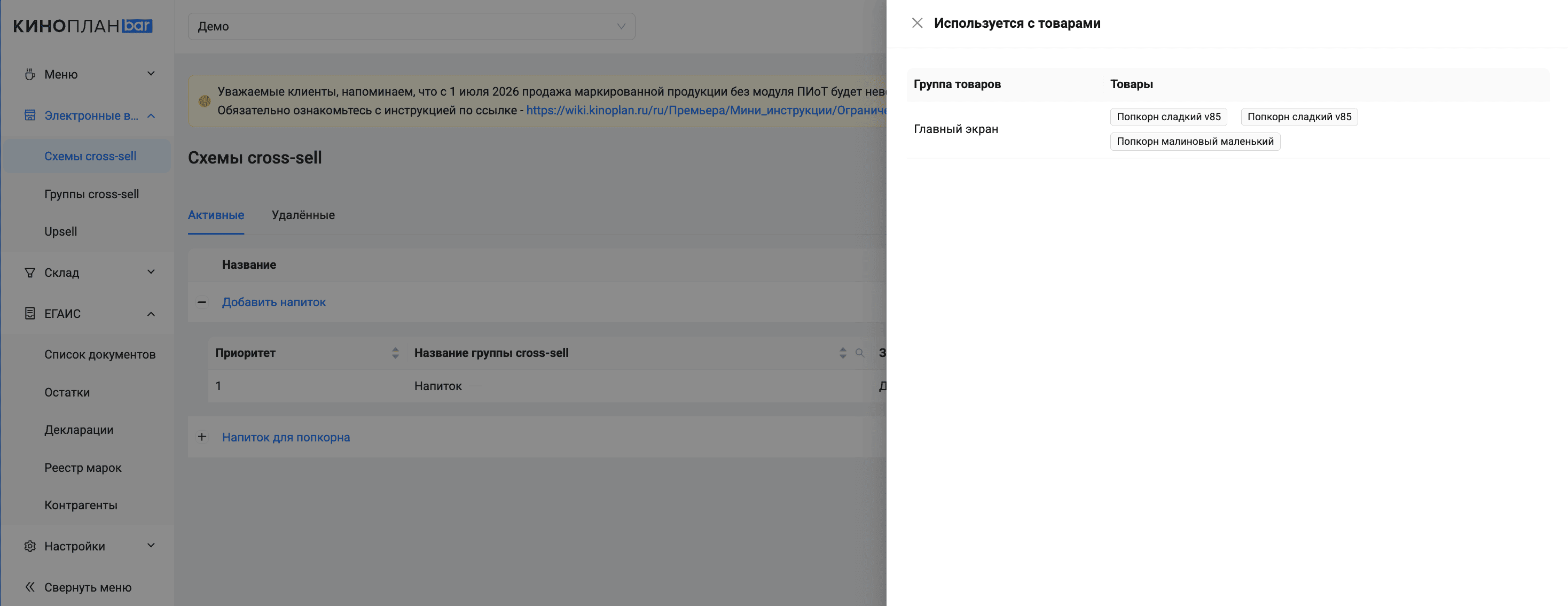
¶ Копирование схемы
Нажмите на троеточие в строке схемы и выберите пункт меню Копировать.
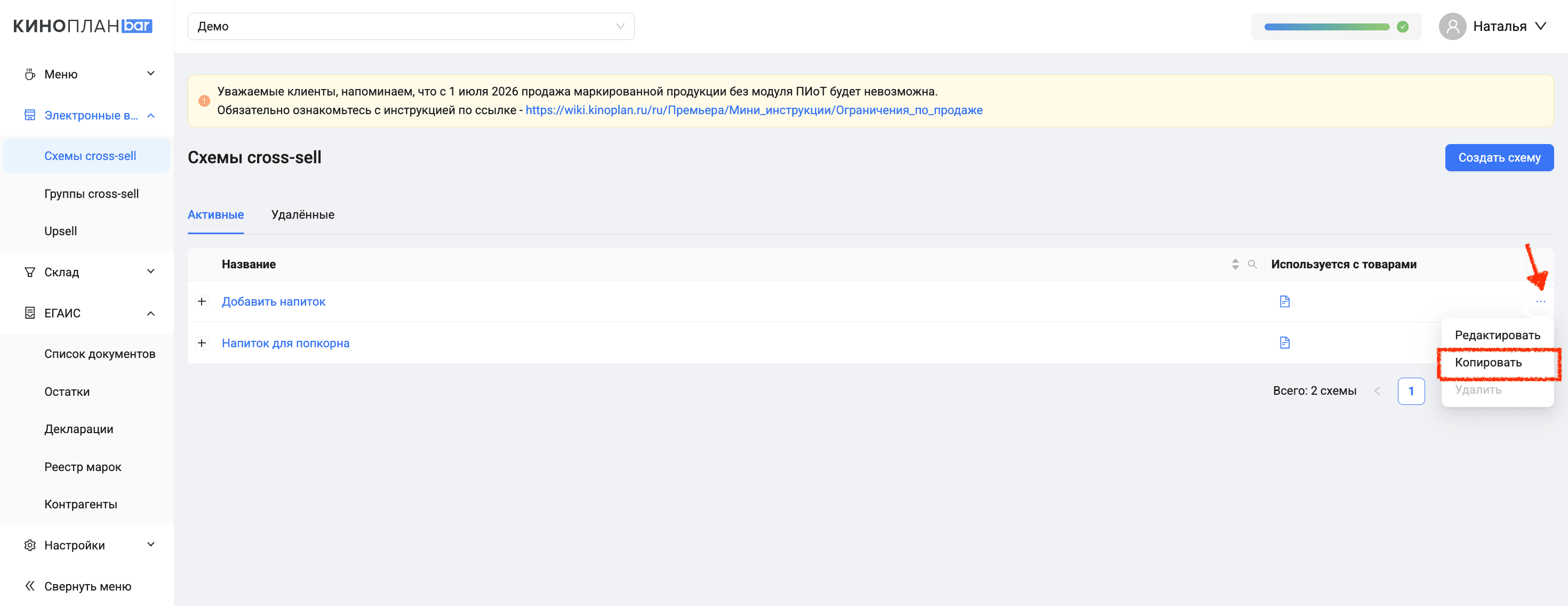
Система создаст новую схему, скопировав название и состав исходной схемы. При этом в названии будет указано, что это копия.

Выберите товары, с которыми будет использоваться новая схема. При необходимости отредактируйте название и состав. Затем нажмите Сохранить.
¶ Редактирование схемы
Нажмите на троеточие в строке схемы и выберите пункт меню Редактировать или нажмите на название схемы.
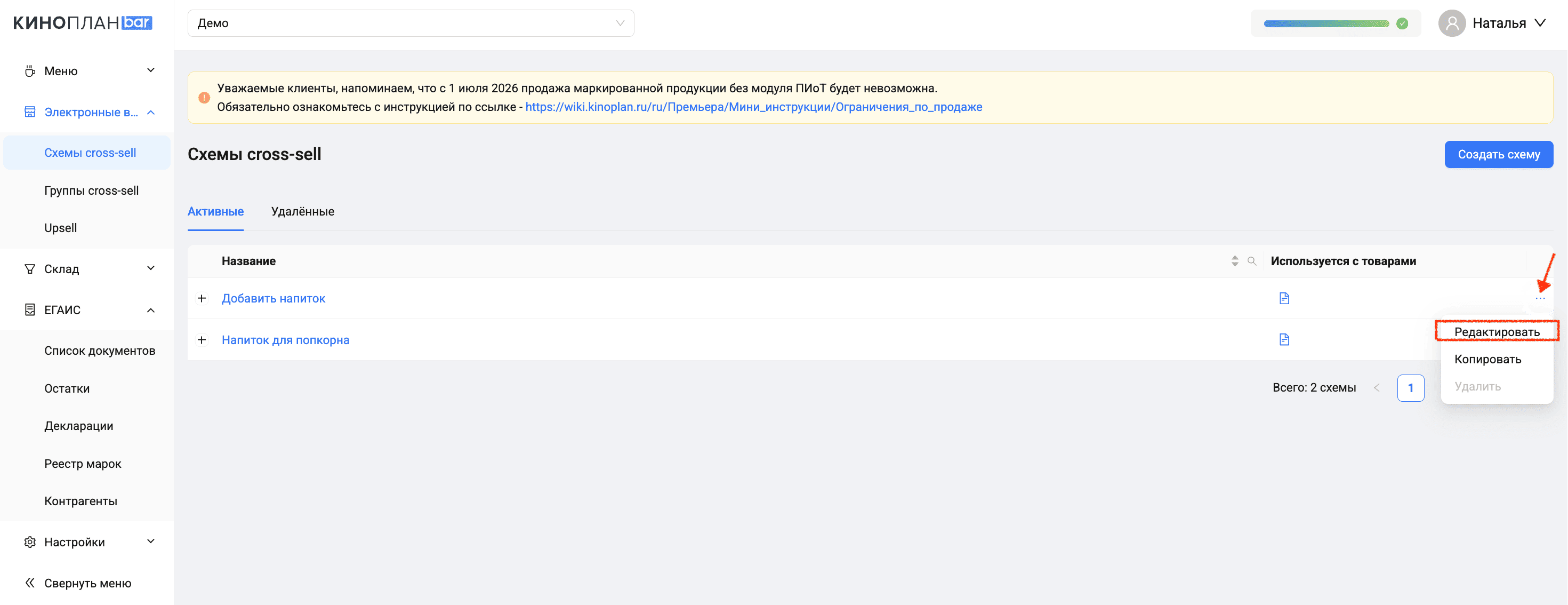
Внесите необходимые изменения и нажмите Сохранить.
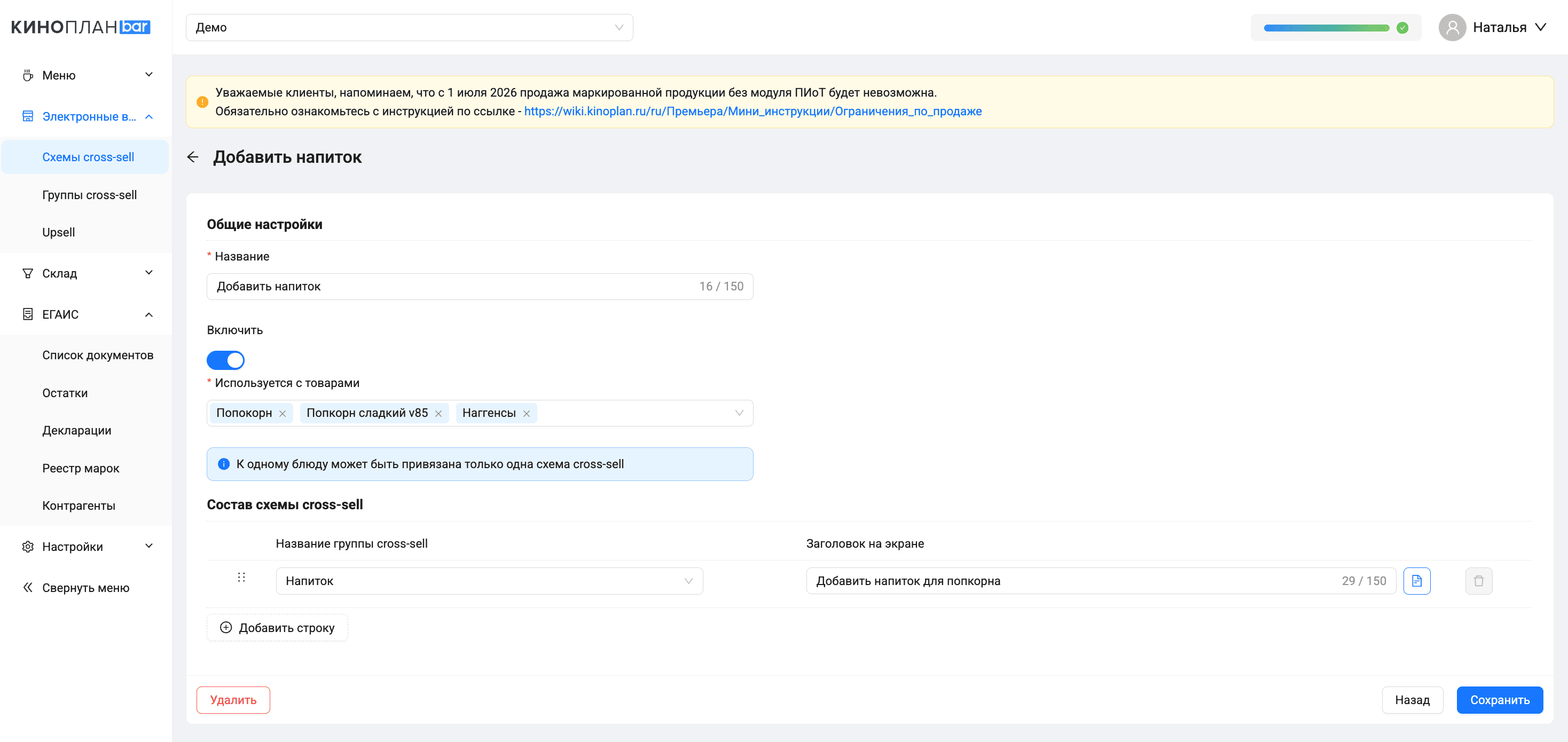
Система не позволит сохранить изменения, если:
- В системе уже существует схема cross-sell с таким названием.
- В поле Используется с товарами выбраны позиции, которые уже привязаны к другой включенной схеме.
¶ Удаление и восстановление схемы
Схему cross-sell можно удалить только если она выключена.
Нажмите Удалить в меню или в окне редактирования схемы. Подтвердите действие.
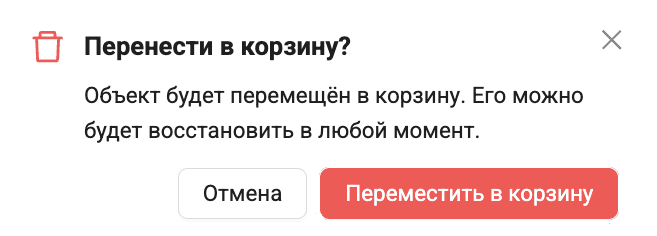
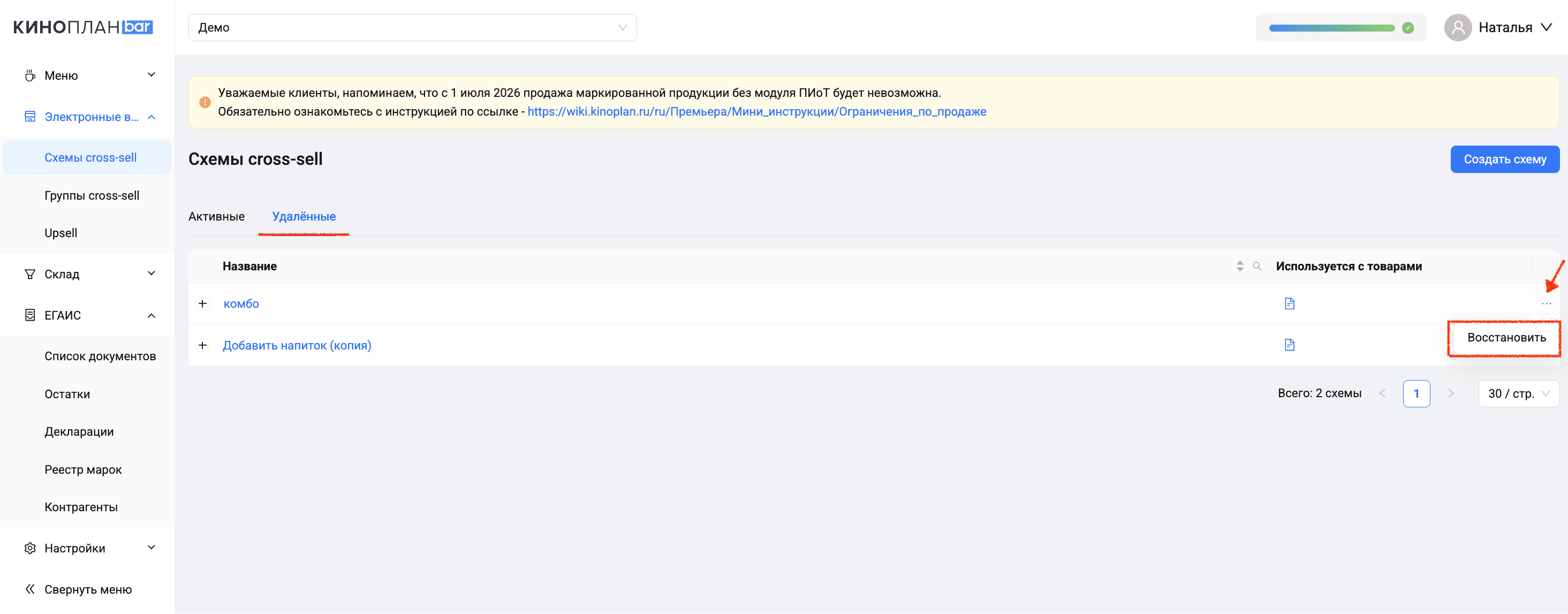
Система переместит схему на вкладку Удаленные.
Чтобы восстановить схему, нажмите на троеточие и выберите пункт меню Восстановить.