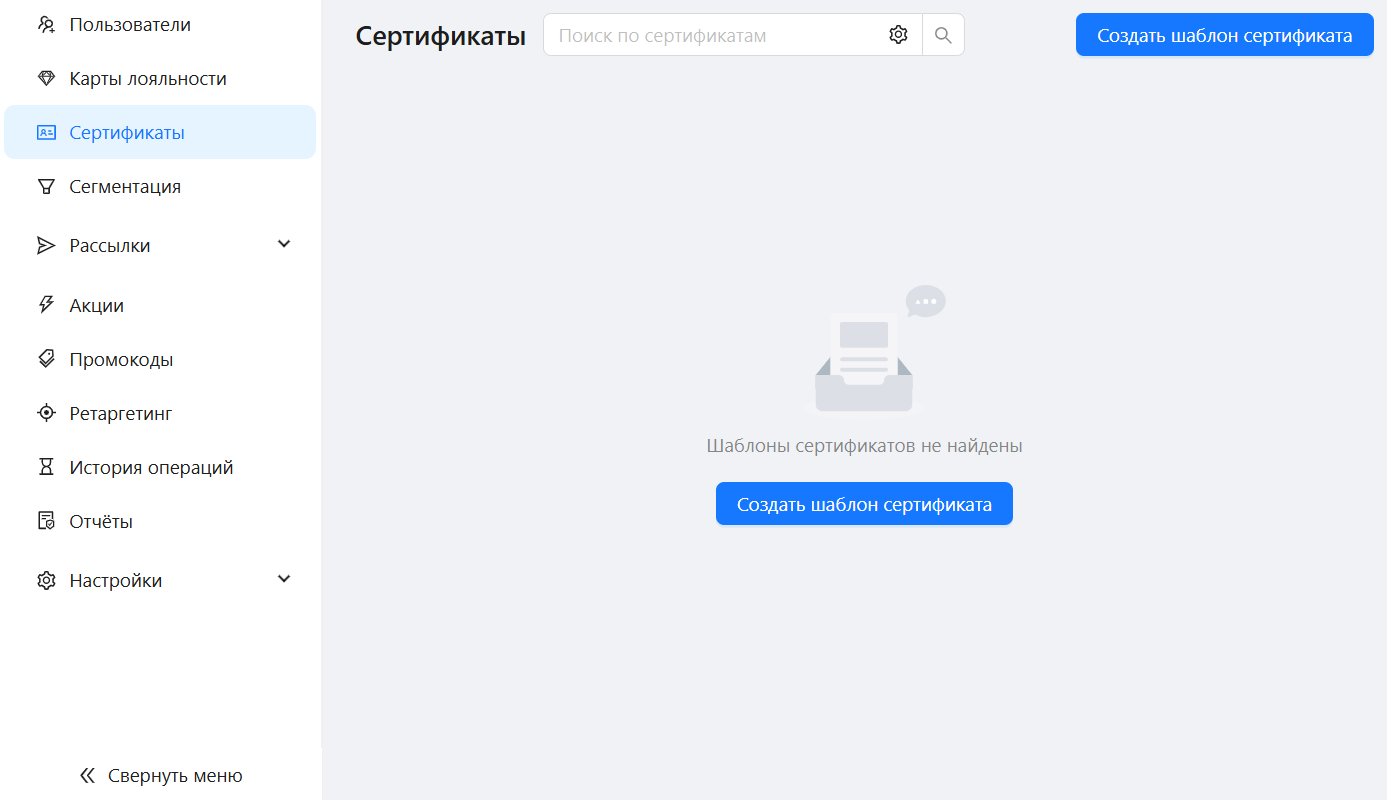
Для начала работы необходимо создать шаблон сертификата, нажав соответствующую кнопку в разделе Сертификаты.
Шаблон — это набор требований, которым будут соответствовать сертификаты, выпущенные внутри него.
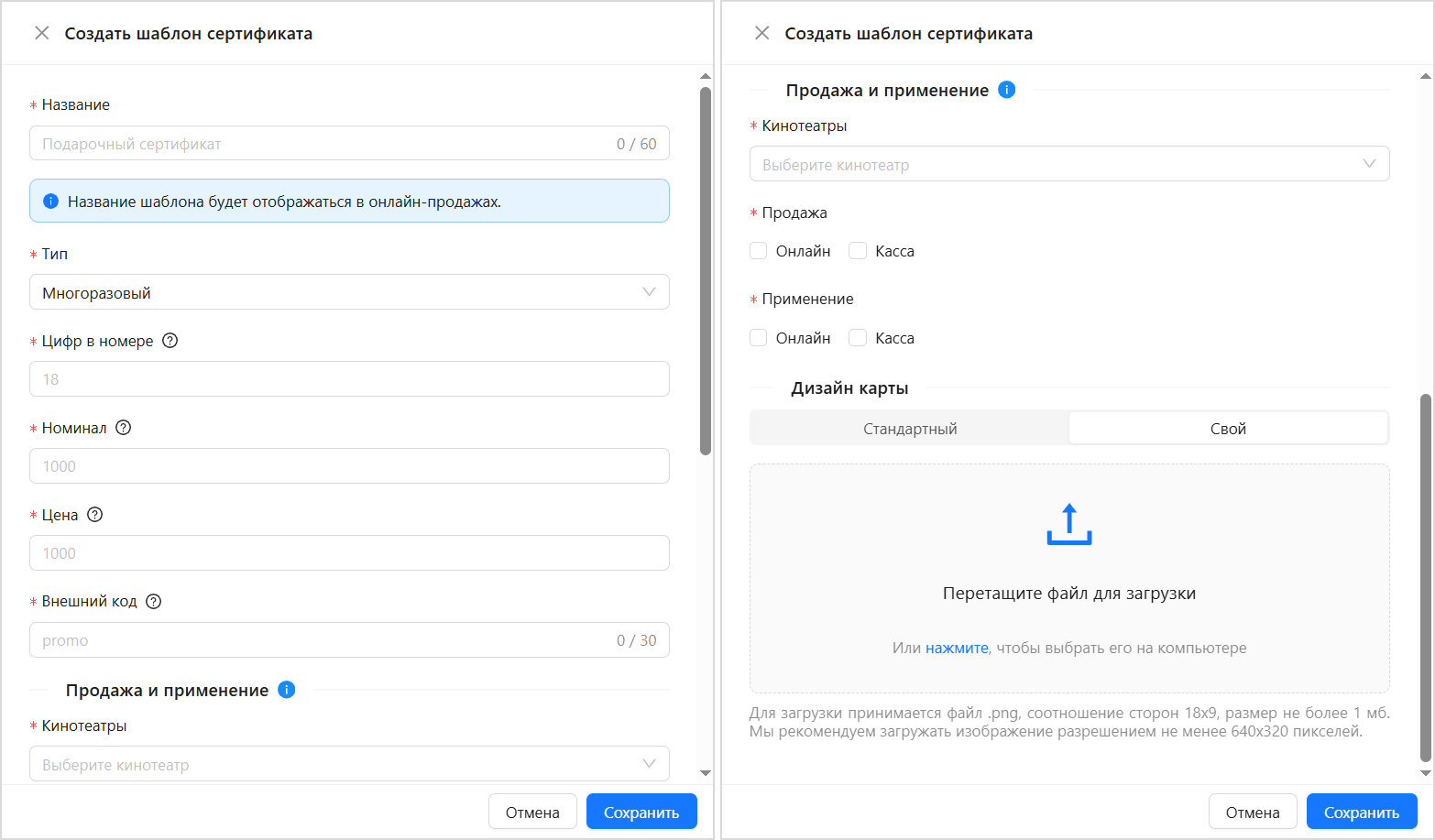
В окне создания шаблона внесите информацию. Звездочкой (*) отмечены обязательные поля.
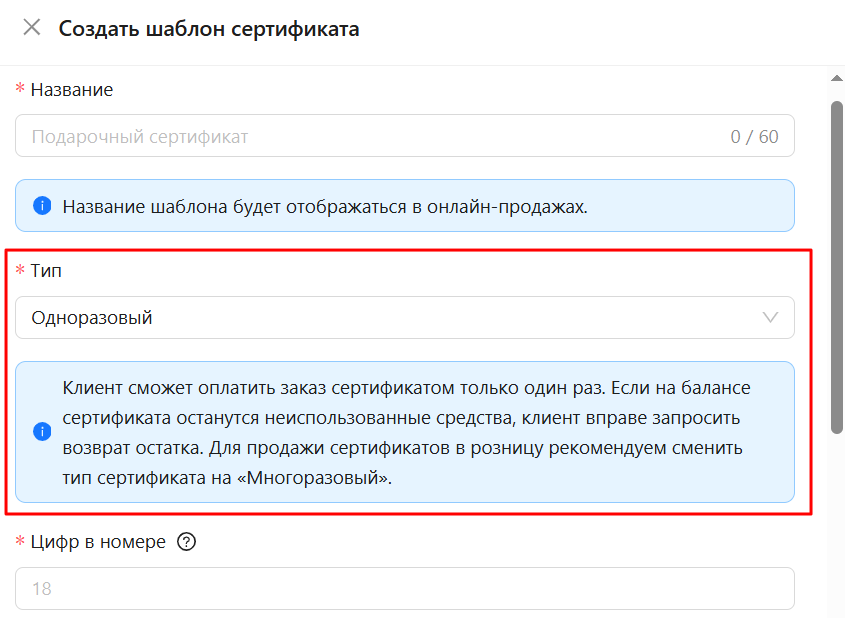
Укажите тип сертификата: одноразовый или многоразовый. Если выбран тип одноразовый, высветится предупреждение о последствиях с возвратом неиспользованных средств.
Цифр в номере — количество цифр в номерах сертификатов, диапазон: 1–18. Количество цифр в сертификате не должно пересекаться с количеством цифр в картах лояльности.
Перед выпуском сертификатов проверьте настройки масок в кассе.
Номинал — сумма, которую можно списать с сертификата за покупку товаров и услуг.
Цена — стоимость сертификата.
Поле Внешний код заполняется в соответствии с настройками Премьеры.
Юридическое лицо площадки продажи и площадки применения сертификатов должно совпадать для доступности всех сценариев.
Правила продажи и применения сертификатов онлайн описаны в статье.
Выберите Кинотеатры, если у вас киносеть. Для одиночных кинотеатров поле не отображается.
Для продажи и применения отметьте галочкой нужные варианты: онлайн или касса.
Выберите дизайн карты для сертификата: один из стандартных или загрузите свой.
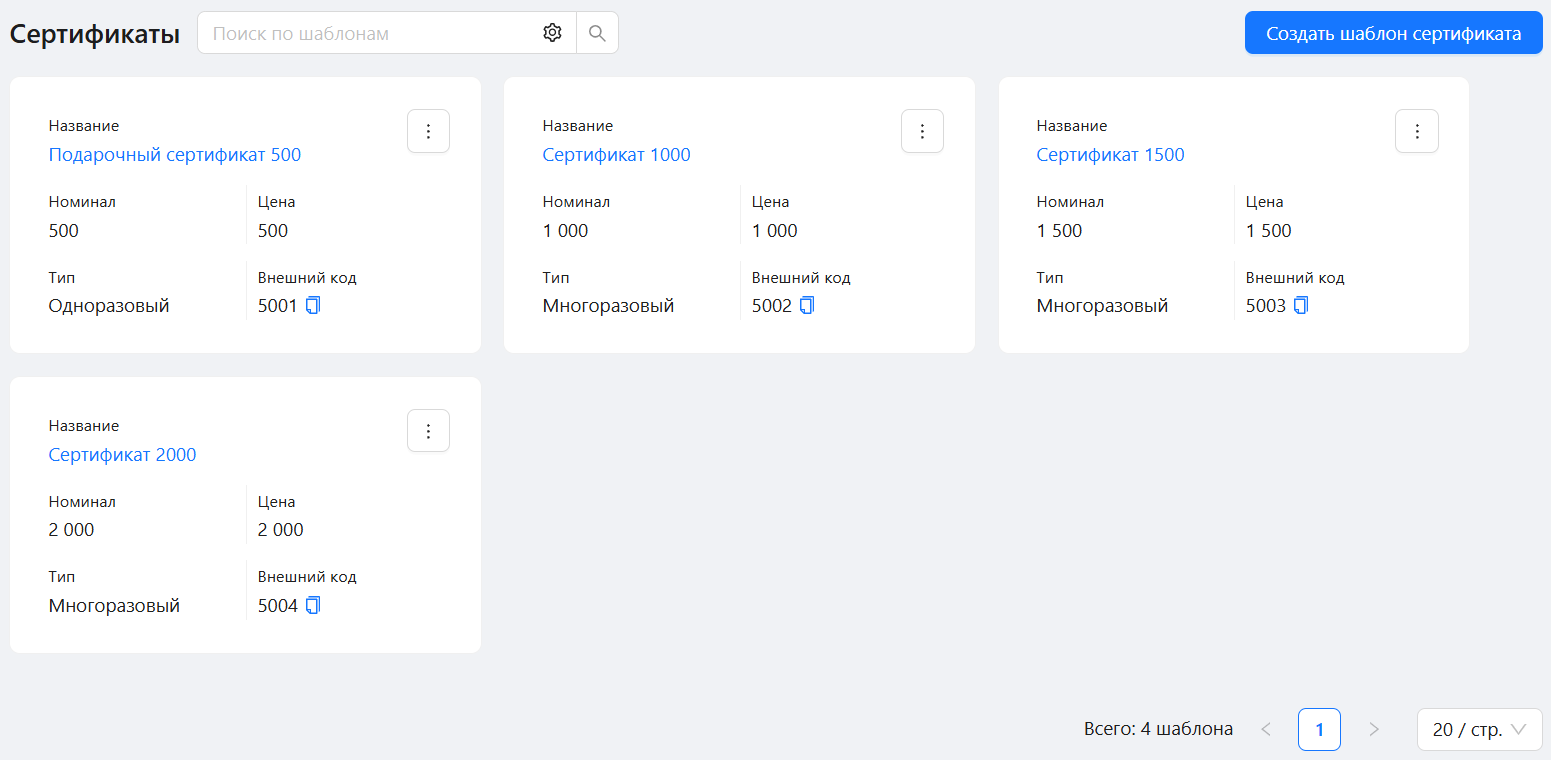
Каждый шаблон представляет собой отдельный блок, внутри которого будут выпущены сертификаты.
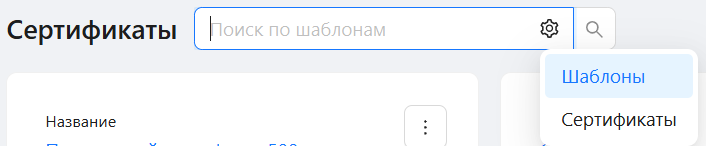
Можно выполнить поиск по шаблонам и по сертификатам. Нажмите на шестерёнку и выберите нужный вариант, затем укажите параметр поиска.
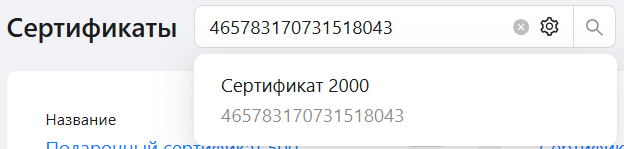
Если требуется найти сертификат, укажите его номер. Сертификат отобразится в поисковой выдаче, откуда сразу можно перейти к работе с ним внутри шаблона.
До выпуска сертификатов доступно редактирование и удаление шаблона.
После выпуска сертификатов доступно редактирование названия шаблона, количества цифр в номере, внешнего кода. Можно изменить данные по продаже и применению сертификатов, дизайн карты сертификата. Отредактировать другие данные или удалить шаблон нельзя.
Из карточки шаблона доступны активация и удалениесертификатов.
После активации сертификатов все сертификаты в статусе «Создан» перейдут в статус «Активен» и станут доступны для оплаты покупок.
Для удаления доступны сертификаты без истории списаний — в статусах «Создан» и «Активен».
После удаления сертификат удалится сразу из базы данных. Номер сертификата освободится в системе. При необходимости можно пересоздать сертификат.
В карточке шаблона нажмите на три точки и выберите нужную опцию.
После редактирования шаблона сохраните внесённые изменения.
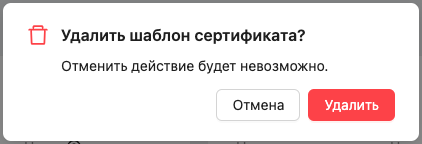
При удалении шаблона подтвердите действие в открывшемся окне.
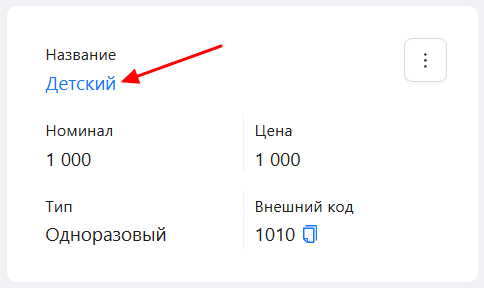
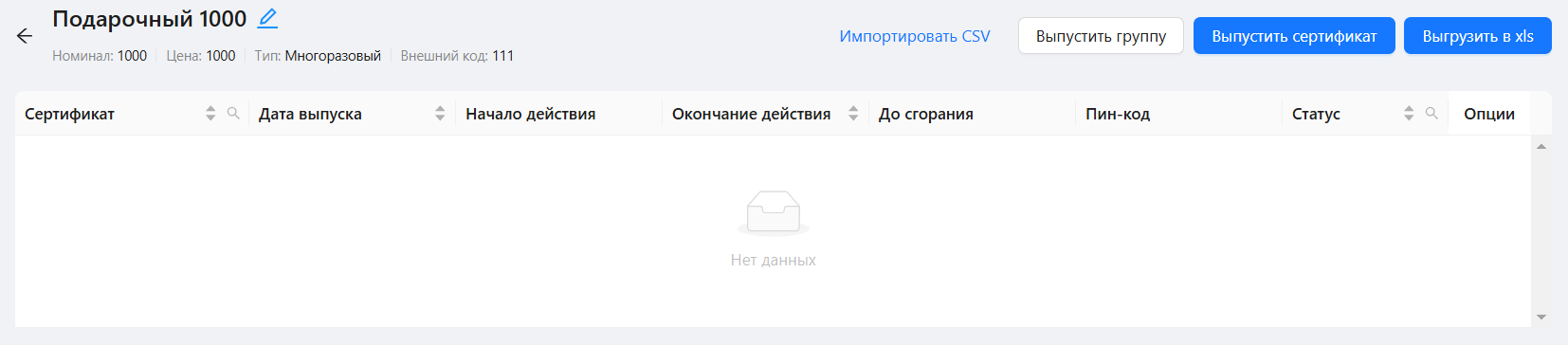
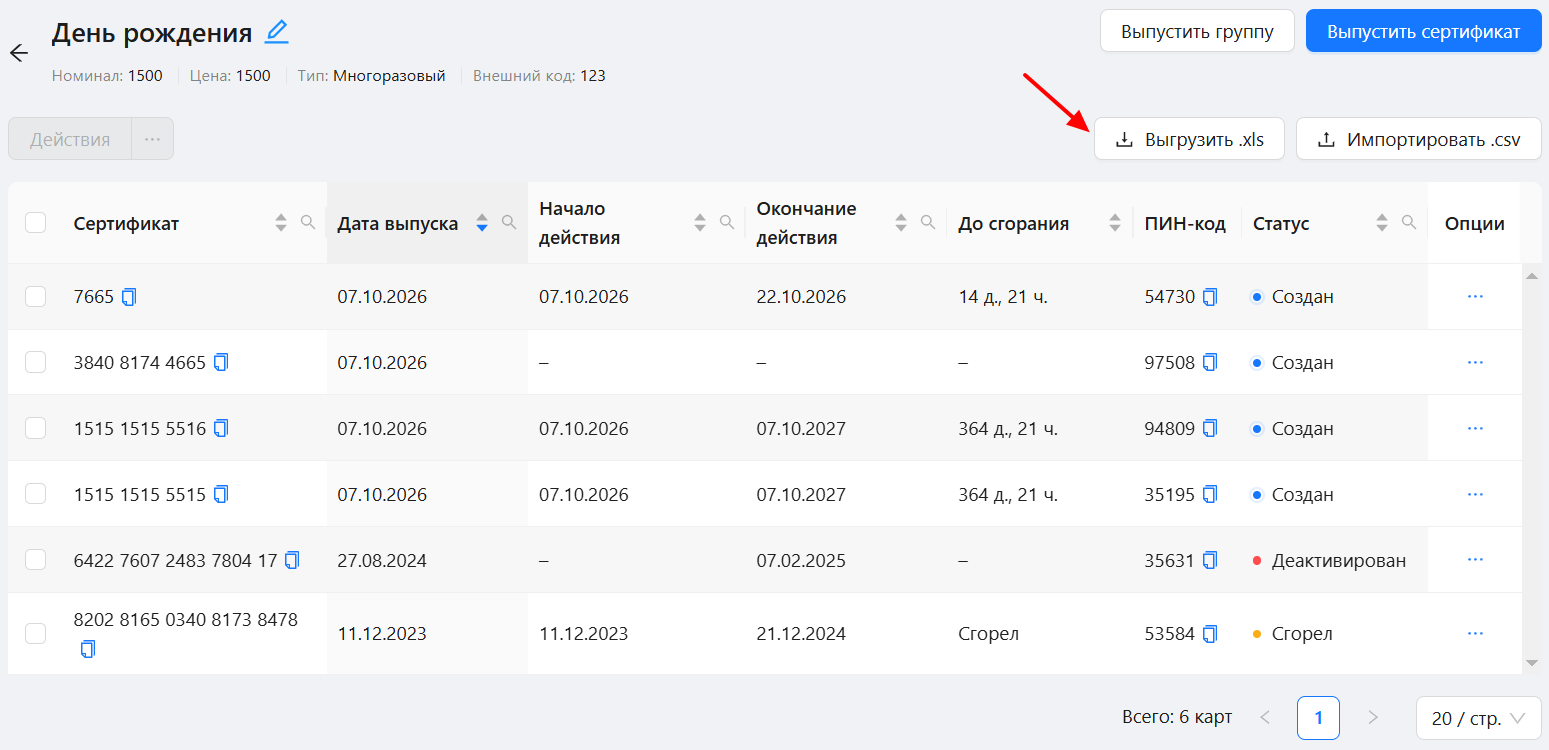
Для выпуска сертификата перейдите внутрь шаблона, нажав на его название.
Выпустить сертификат можно тремя способами:
выпустить один сертификат,
выпустить группу сертификатов,
импортировать файл с данными о сертификатах.
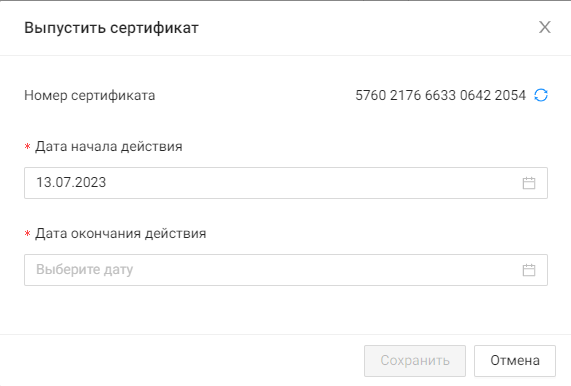
При выпуске одного сертификата необходимо выбрать тип сгорания: по дате, по количеству дней или бессрочный. В зависимости от этого выбора становится обязательным для заполнения одно из двух полей: Дата окончания действия или Дней до сгорания.
Можно указать номер сертификата самостоятельно или воспользоваться автоматически сгенерированным.
В поле Дата начала действия по умолчанию ставится дата текущего дня.
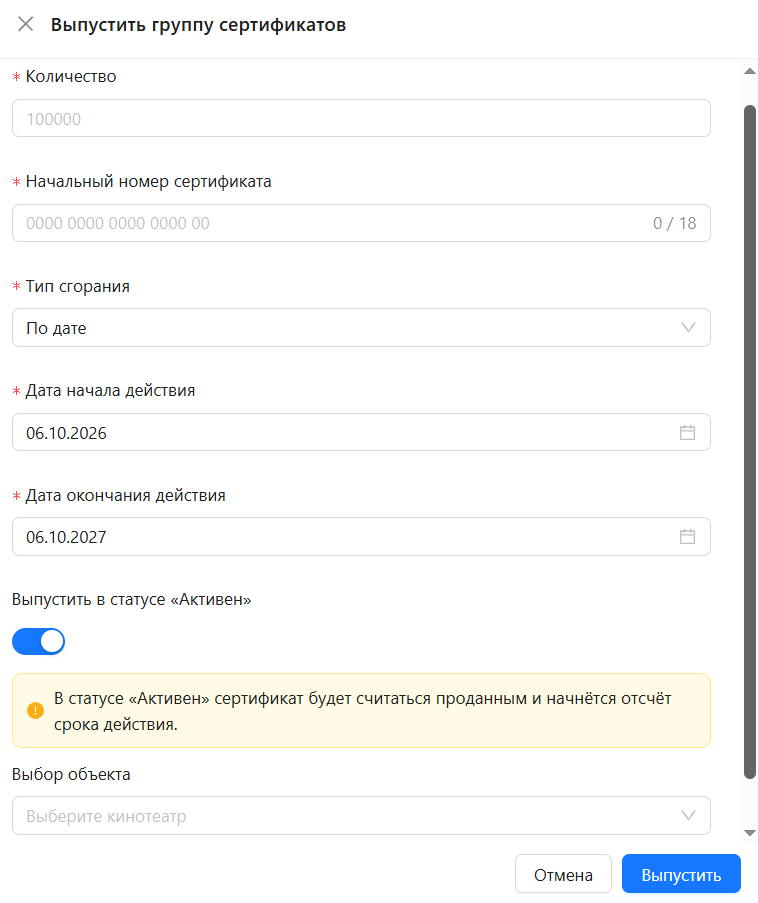
При выпуске группы сертификатов дополнительно нужно указать количество и начальный номер сертификата.
Если выпустить сертификаты в статусе «Активен», они будут считаться проданными и в отчётах учтутся как проданные.
Пример: Компания купила у кинотеатра 300 сертификатов в качестве подарка на праздник своим сотрудникам. На расчётный счёт кинотеатра поступила безналичная оплата. Кинотеатр выпускает в CRM 300 сертификатов в статусе «Активен» (т.к. они уже проданы), и в системе эти сертификаты считаются проданными.
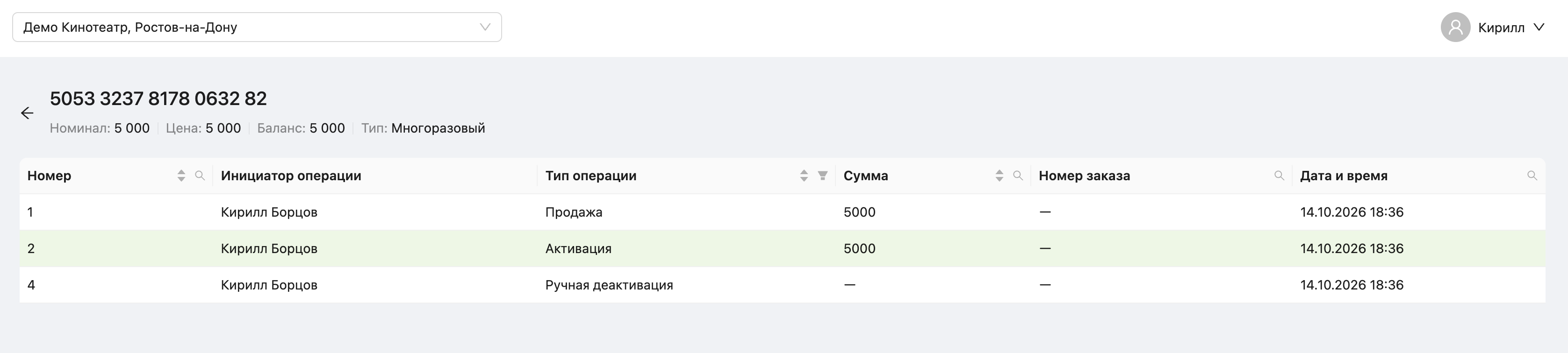
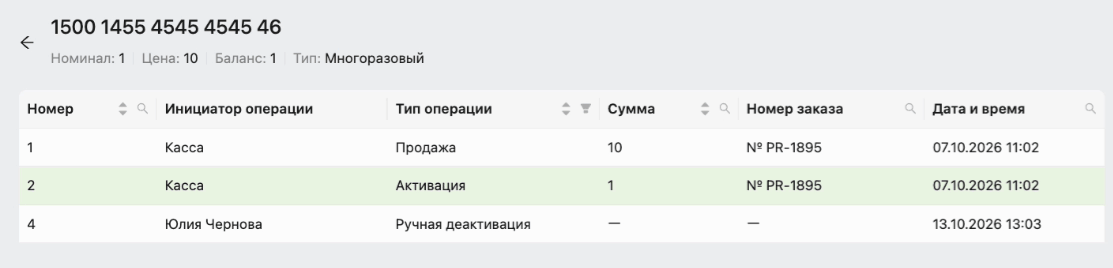
При выпуске в статусе «Активен» у сертификата проставляются транзакции Продажа и Активация.
При импорте необходимо загрузить файл с данными о сертификатах в формате csv.
Если импортируется сертификат с типом сгорания «по дате», файл должен содержать следующую информацию:
Номер сертификата*|PIN|Дата начала действия*|Дата окончания действия*|Статус| 987654321|5012|2025-07-14|2027-07-14|active|
В файле должны быть только значения, без названий полей — они прописаны для наглядности. Обязательно разделение значений символом «|» и отсутствие пробелов.
При равенстве номиналов сертификата и шаблона не нужно указывать баланс.
Если у сертификата тип сгорания «по количеству дней», то файл импорта выглядит следующим образом:
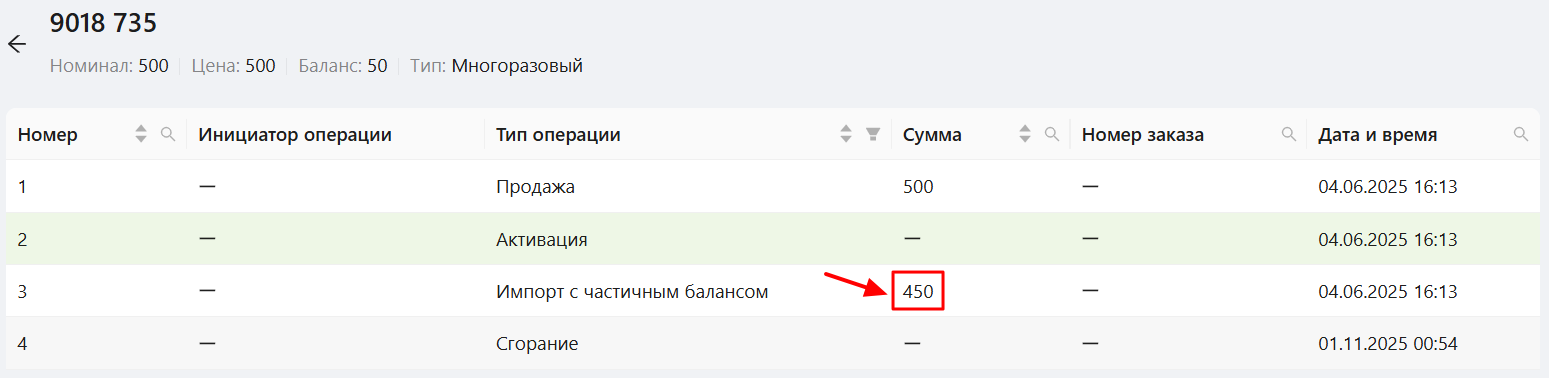
Номер сертификата*|PIN|Дата начала действия*||Статус|Баланс|Кол-во дней до сгорания* 9018735|9009|2025-06-04||active|5000|150
где значение 150 – это количество дней до сгорания сертификата после его активации.
Баланс отражает остаток средств на сертификате. Указывать необходимо в копейках.
После импорта транзакцией будет зафиксирована разница балансов сертификата и шаблона.
При выпуске группы сертификатов или импорте csv-файла номер сертификата не должен совпадать с номером карты лояльности. При пересечении номера сертификат не будет выпущен.
Сертификат может находиться в статусах: Создан, Активен, Погашен, Деактивирован, Сгорел.
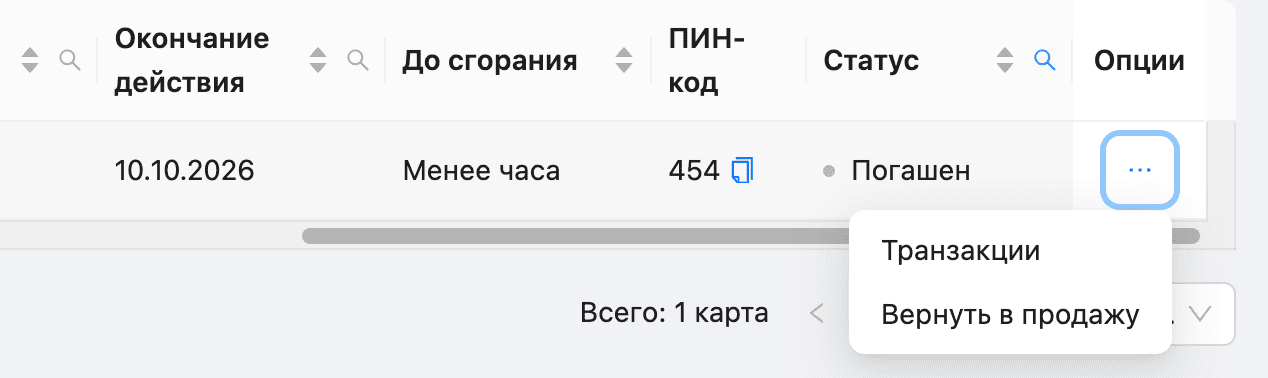
От статуса зависит, какие действия доступны для сертификата. Они отображаются по нажатию на три точки в столбце Опции.
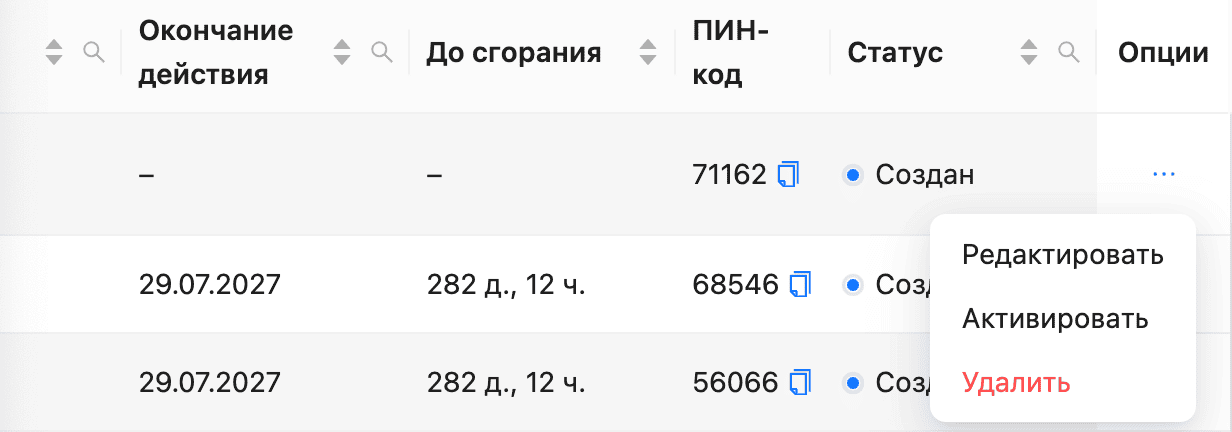
1. Если при выпуске сертификата не задан статус «Активен», то по умолчанию он будет выпущен в статусе «Создан». В этом статусе сертификат доступен для редактирования, активирования и удаления. При редактировании можно изменить тип сгорания и даты действия сертификата.
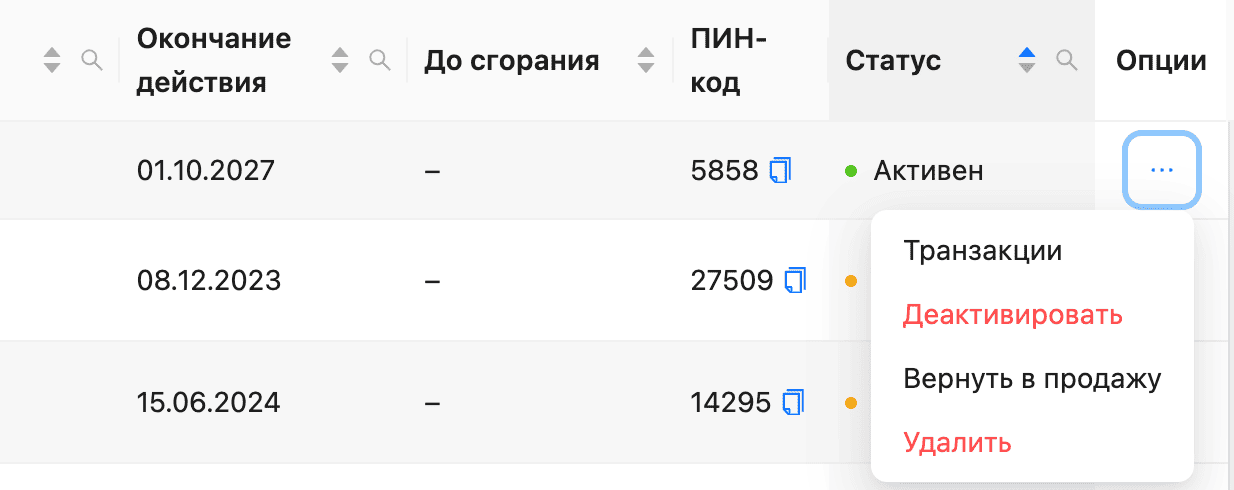
2. Статус «Активен» присваивается после активации, например, после пополнения баланса на кассе. В этом статусе можно посмотреть все транзакции, выполненные по сертификату. Для сертификата в этом статусе доступен возврат в продажу.
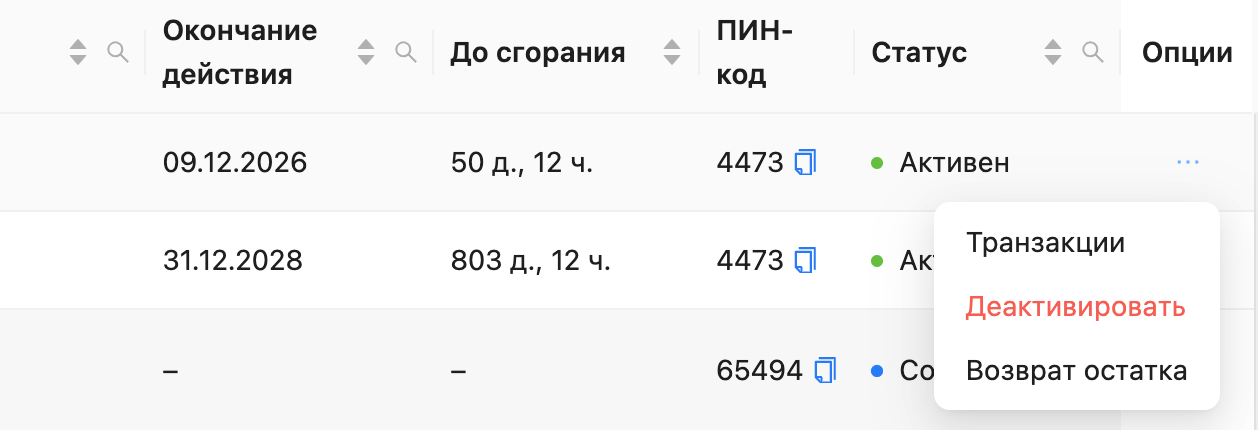
Для сертификатов в статусе «Активен» с частичным списанием доступна опция Возврат остатка. Например, клиент потратил часть средств на балансе сертификата и обратился за возвратом оставшихся средств. Кинотеатр возвращает средства клиенту и проставляет сертификату «Возврат остатка» для корректности отчётов.
3. Статус «Деактивирован» присваивается после оформления возврата сертификата.
Чтобы выполнить возврат сертификата, необходимо вернуть все проданные по нему билеты.
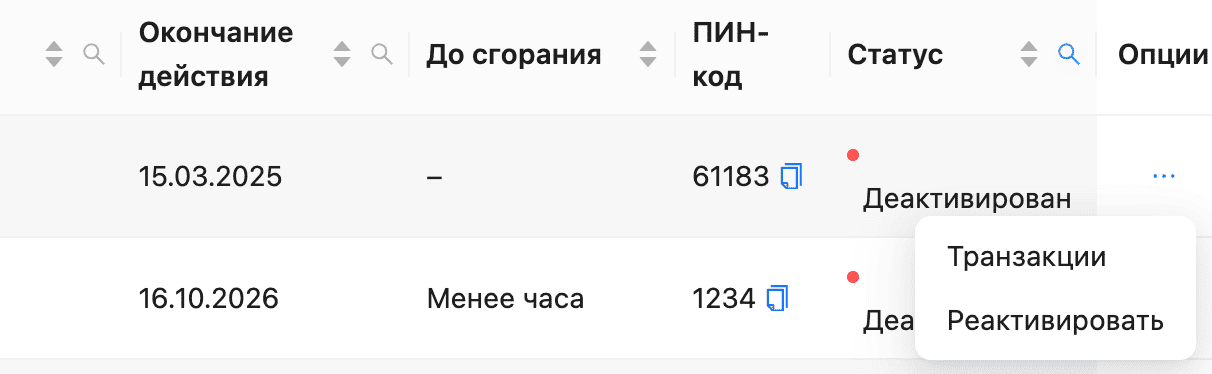
В статусе «Деактивирован» также можно посмотреть транзакции и повторно активировать сертификат.
При деактивации сертификата из менеджерской в истории транзакций сертификата будет отображаться транзакция Ручная деактивация.
4. Статус «Погашен» означает, что баланс одноразового сертификата использован полностью или частично; или же исчерпан баланс у многоразового сертификата. В этом статусе доступны просмотр транзакций и возврат в продажу.
5. Статус «Сгорел» присваивается после окончания действия сертификата. Если при редактировании сгоревшего сертификата продлить срок действия, сертификат вернётся в статус «Создан» или «Активен».
Пример транзакций:
В поле Инициатор операции отображается, какие операции инициированы на кассе и какие сотрудником.
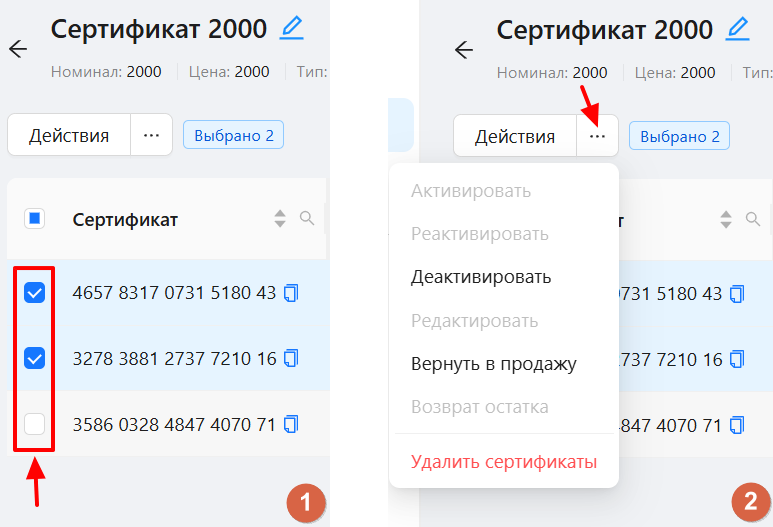
Над сертификатами доступны массовые действия. Отметьте галочками несколько сертификатов или все и нажмите на три точки. Выберите одну из доступных опций:
Выполнить поиск сертификата можно по номеру, дате выпуска и датам действия, статусу. Для этого воспользуйтесь значком лупы.
По этим полям, а также по полю До сгорания, предусмотрена сортировка сертификатов. По умолчанию сертификаты отсортированы по дате выпуска (от новых к старым).
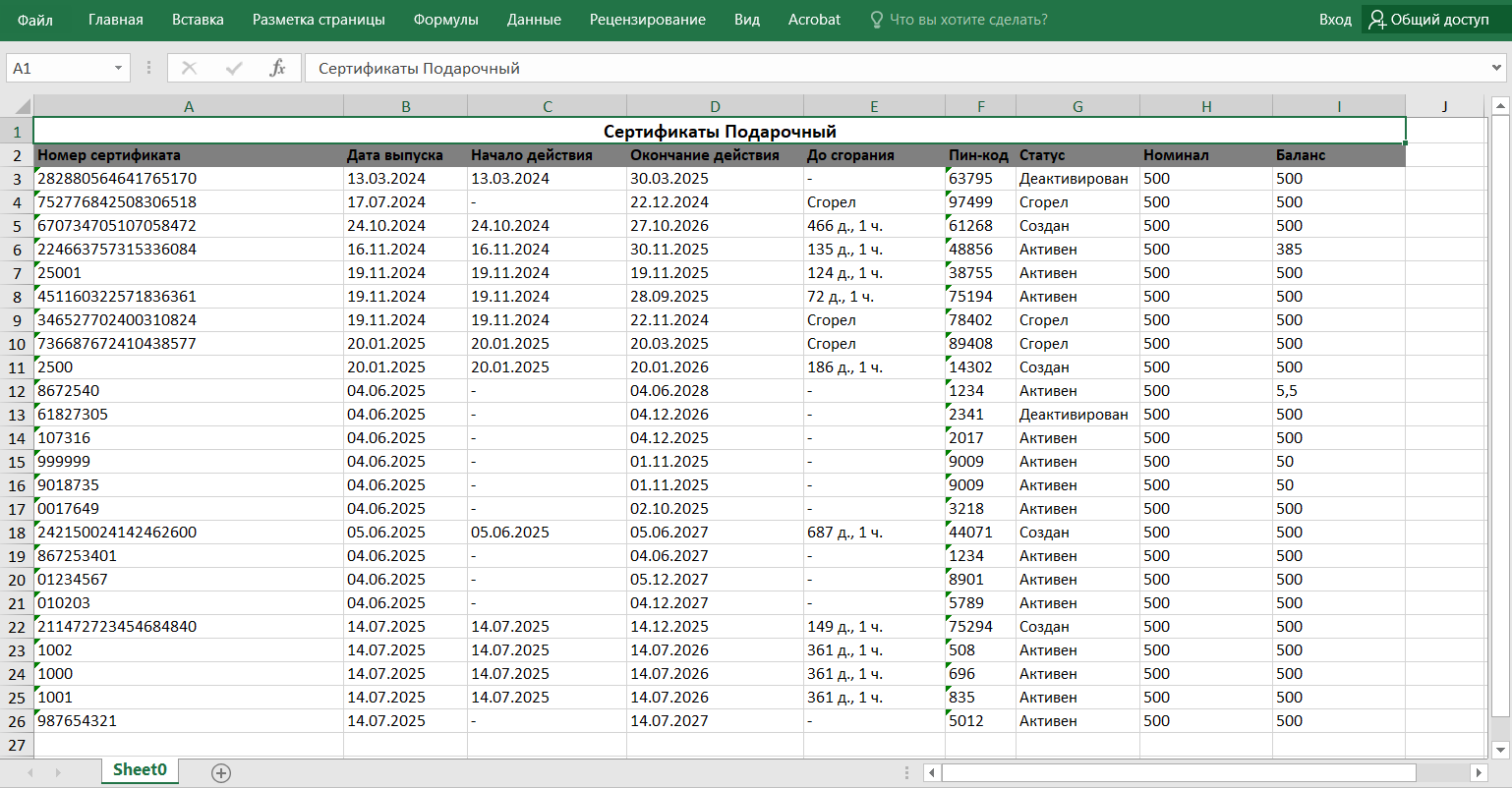
Список всех сертификатов в шаблоне можно выгрузить в Excel-файл.
В столбце Баланс отображается остаток средств на сертификате в рублях.