Вкладка Контент открыта по умолчанию. Здесь отображаются все DCP-пакеты, которые находятся на плейсерверах залов, во внешних хранилищах и на сервере ТМS.
¶ Управление пакетами
Для управления пакетами воспользуйтесь инструментами:
- Поиск — введите название пакета, который хотите найти. Результаты поиска отображаются в таблице согласно выбранному фильтру.
- Обновление контента — при нажатии на значок TMS делает запрос на плейсерверы залов и получает список контента и ключей, а также сканирует все подключенные хранилища. Автоматическое сканирование контента и ключей на плейсервере происходит каждый час, на внешних FTP устройствах — раз в 30 минут. Если сканирование выпадает на сеанс, то оно переносится на ближайший перерыв.
Нажмите
 , чтобы обновилась информация по ключам и пакетам.
- Фильтрация — чтобы не искать интересующий пакет среди общего списка, воспользуйтесь фильтрами:
-
– нажмите и выберите в выпадающем списке нужный тип хранилища.
-

– нажмите и выберите в выпадающем списке нужный тип пакета:
- Реклама — ADV (Advertisement),
- Фильм – FTR (Feature),
- Транзитный — XSN (Transitional),
- Промо — PRO (Promo),
- Короткий метр — SHR (Short Subject),
- Соц. реклама — PSA (Public Service Announcement),
- Стратегический — POL (Policy Trailer),
- Тизер — TSR (Teaser),
- Тест — TST (Test),
- Трейлер — TLR (Trailer).
¶ Удаление контента
Контент TMS можно удалить с плейсерверов залов, хранилища и сервера TMS.
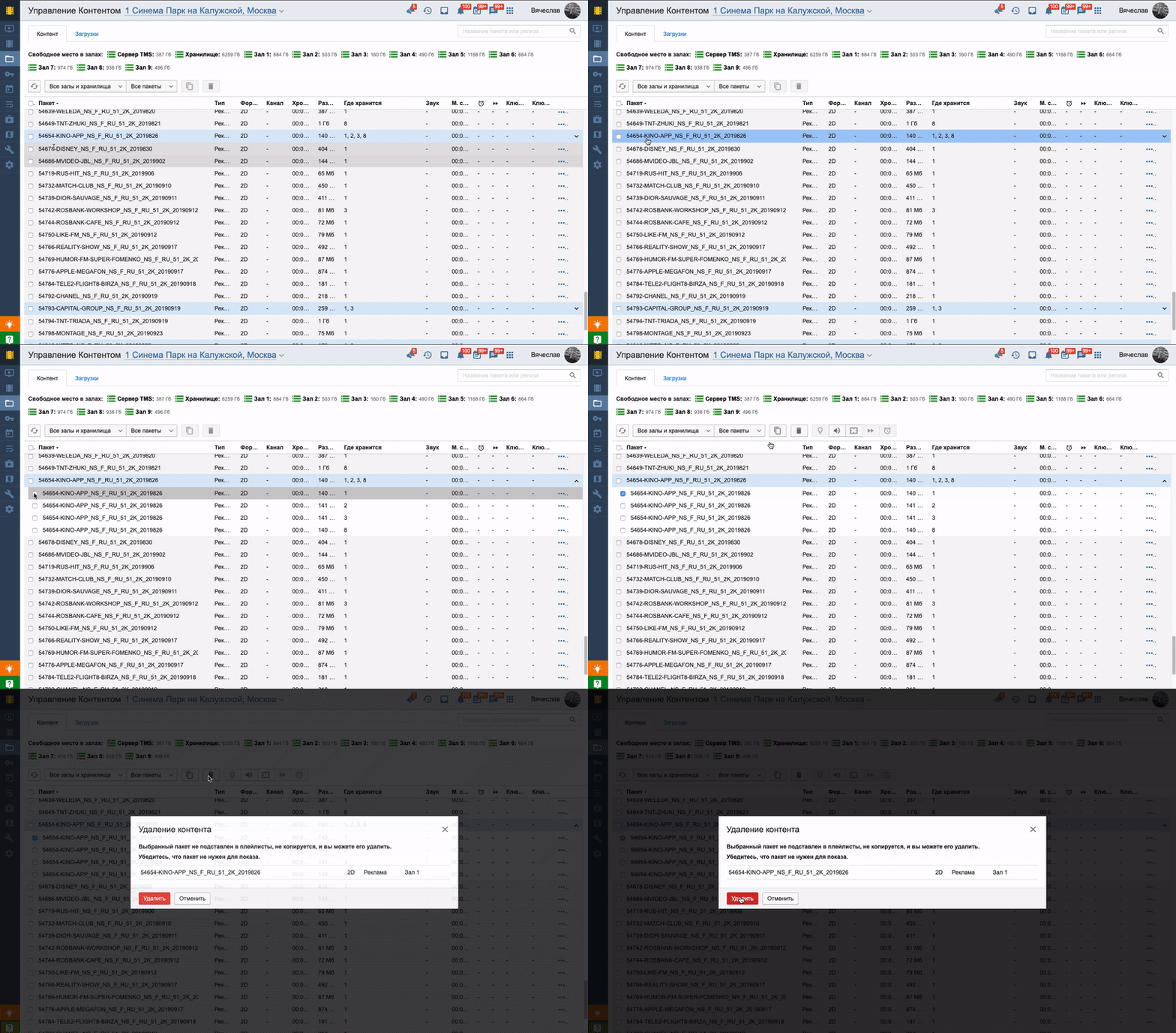
- Кликните в строке пакета, чтобы развернуть список версий.
- Отметьте галочкой пакет, который хотите удалить.
- Нажмите Удалить.
- В окне Удаление контента система TMS покажет информацию по пакетам, которые были выбраны на удаление (Защита от удаления контента).
- Для блока с пакетами, которые воспроизводятся. Система TMS потребует дополнительное подтверждение для удаления. При наведении на количество сеансов и залов отображается, в каком плейлисте используется этот пакет.
- Для удаления пакета, который стоит в плейлистах, поставьте галочку.
- Блок пакетов, которые система не сможет удалить. Информация с причиной, по которой система TMS не может удалить пакеты:
- пакет проигрывается в зале,
- пакет копируется,
- пакет находится на FTP или USB устройстве, откуда система удалить пакет не может.
- Перед удалением проверьте, что пакеты не требуются для показа.
- Нажмите Отменить или Удалить пакет, чтобы продолжить удаление.
Если сработала Защита от удаления контента:
¶ Копирование контента
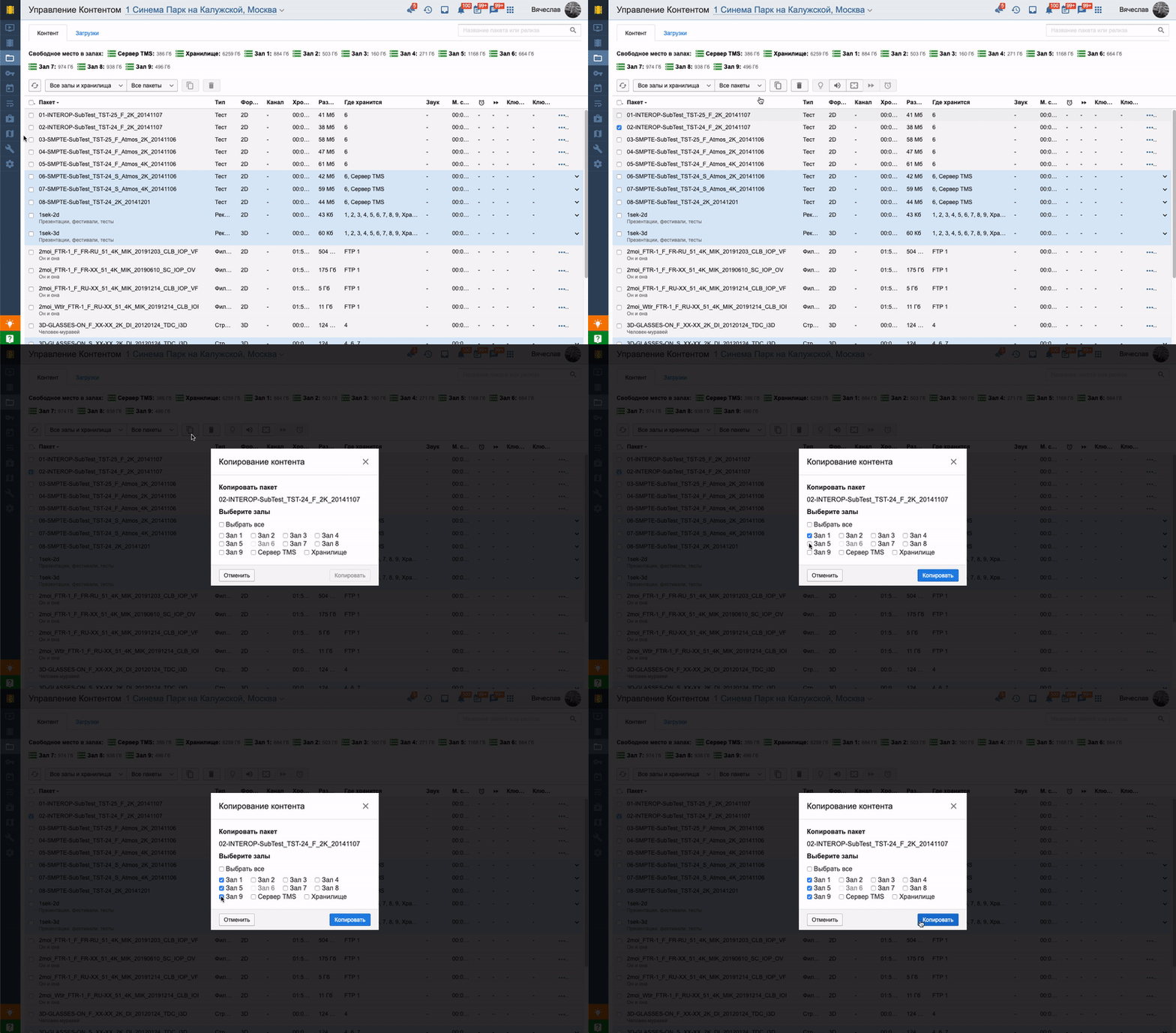
- Нажмите в строке пакета, чтобы развернуть список версий.
- Отметьте галочкой пакет, который хотите скопировать.
- Нажмите Копировать, чтобы открыть окно копирования контента.
- Выберите зал(ы) и нажмите Копировать.
- Прогресс копирования можно отслеживать во вкладке Загрузки. Здесь показывается порядок и прогресс копирования, откуда и куда копируется контент.
¶ Настройка меток
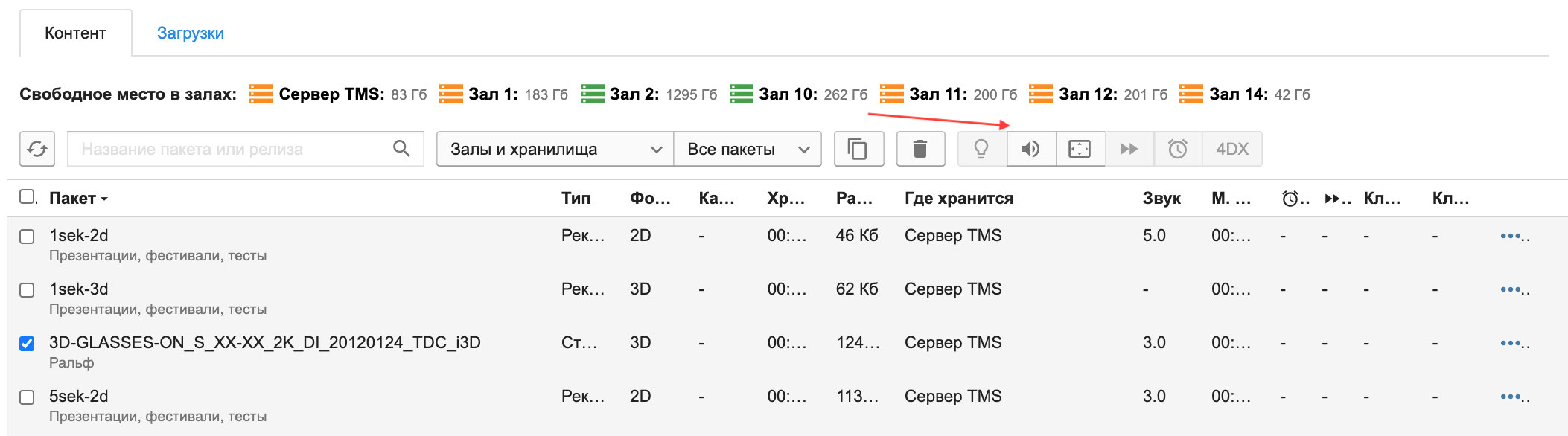
Вы можете настроить метки для одного или нескольких пакетов одновременно. В дальнейшем при генерации плейлистов пакеты будут с данными параметрами.
¶ Хранилища
На экране отображается информация о хранилищах:

- Объем свободного места в каждом хранилище кинотеатра (Гб) — например, Сервер TMS: 746 Гб.
- Статус хранилища — цвет значка соответствует статусу:
-

(красный) – осталось 10 GB + минимальное ограничение свободного места,
-

(оранжевый) – места осталось примерно на один фильм (250 GB + минимальное ограничение свободного места),
-

(зеленый) – места достаточно.
Для каждого зала устанавливается ограничение свободного места. Это минимум необходимого свободного места, которое TMS не будет заполнять полностью. Ограничение устанавливается службой технической поддержки. Чтобы узнать, какое ограничение свободного места установлено в зале, наведите курсор на значок зала.
Когда свободное место закончится, закачка пакетов в хранилище приостановится. Чтобы возобновить процесс копирования, удалите старые пакеты. Когда место освободится, загрузка контента возобновится автоматически.
¶ Неполные пакеты
Неполный пакет — для воспроизведения пакета на плейсервере не хватает файлов, указанных в его технических файлах, или пакет скопировался некорректно.
Чтобы пакет стал полным:
- Проверьте, что пакет не копируется в зал.
- Обновите контент. Возможно, при последнем сканировании пакет на плейсервере еще был неполным.
- Проверьте, что все пакеты, необходимые для воспроизведения этого пакета, загружены корректно и без уведомления. Если основной OV-пакет тоже неполный, сначала поправьте его.
- Если возможно, проверьте пакет в интерфейсе сервера воспроизведения.
- Если пакет не догружен или поврежден, удалите неполный пакет и загрузите его повторно.
- Убедитесь, что при копировании не было ошибок.

-