На вкладке Баннеры можно добавлять рекламные баннеры на сайт и в мобильное приложение кинотеатра.
Используйте поиск, чтобы найти нужный баннер в списке.

¶ Добавление баннеров
Можно добавить неограниченное количество баннеров.
Баннер, созданный последним, будет отображаться на сайте первым.
Чтобы добавить баннер на сайт:
- В разделе Онлайн-продажи выберите вкладку Баннеры.
- Нажмите кнопку Добавить баннер.
- Заполните поля в окне создания баннера. Звездочкой (*) отмечены поля, обязательные для заполнения.
- Название – введите название баннера.
- Показывать в кинотеатрах – выберите из списка кинотеатры, в которых будет отображаться баннер.
- Время показа – укажите период, в течение которого баннер будет отображаться на сайте кинотеатра. Время показа устанавливается для всех кинотеатров. Показ осуществляется с наступлением указанного периода по местному времени кинотеатра.
- Дата создания – отображается дата и время создания баннера. Поле недоступно для редактирования.
- Скрывать на сайте – включите, чтобы не показывать баннер на сайте кинотеатра.
- Открывать ссылку на баннере в отдельной вкладке — выберите, как будет открываться ссылка при нажатии на баннер. Переключатель выключен — ссылка открывается в текущей вкладке, переключатель включён — ссылка открывается в новой вкладке браузера.
- Изображение – загрузите файл в формате JPG или PNG. Для размещения на сайте разрешение файла должно составлять 1920×560 пикселей, а для мобильной версии – 1020×380 пикселей. Максимальный размер файла в обоих случаях не должен превышать 512 Кб.
- Ссылка – если необходимо, укажите ссылку. Она откроется после нажатия на баннер.
- Информация о рекламодателе – если необходимо, добавьте информацию о рекламодателе. Она отобразится во всплывающем окне после нажатия на кнопку Реклама на баннере. В текстовом поле вы можете указать название организации, ЕРИД (уникальный идентификатор интернет-рекламы) и другие сведения.
- Показывать в письме с билетом – включите, чтобы баннер отобразился внизу письма после информации о заказе. По умолчанию параметр включен.
- Нажмите Сохранить.
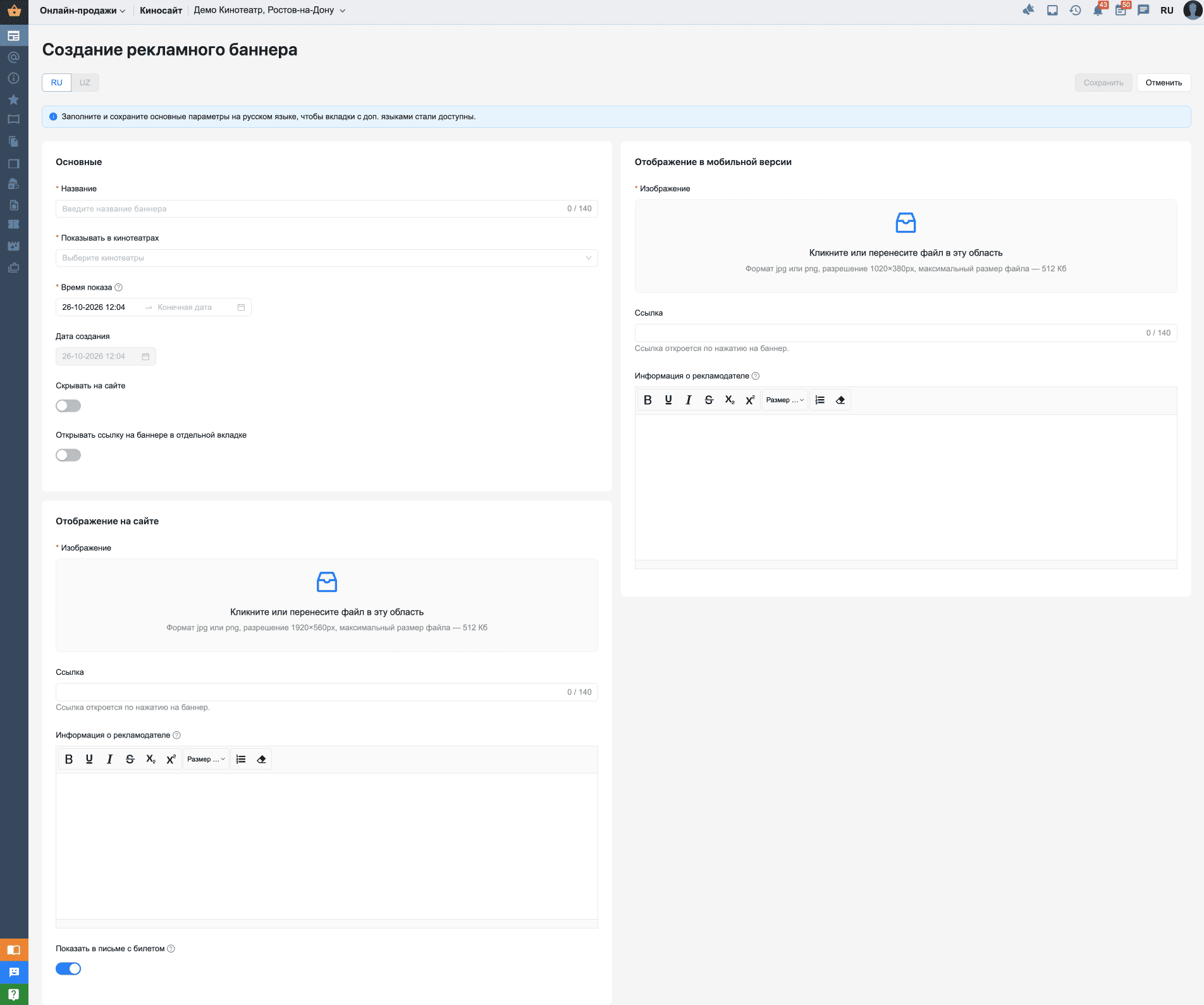
После сохранения баннера на основном языке, станут доступны вкладки для введения информации на дополнительных языках, предварительно выбранных в настройках.
Чтобы заполнить данные о баннере на дополнительном языке, нажмите на название баннера или выберите пункт меню Редактировать. Откроется окно редактирования баннера.
Поля языковых версий предзаполнены на русском языке. Проверьте и при необходимости отредактируйте их.
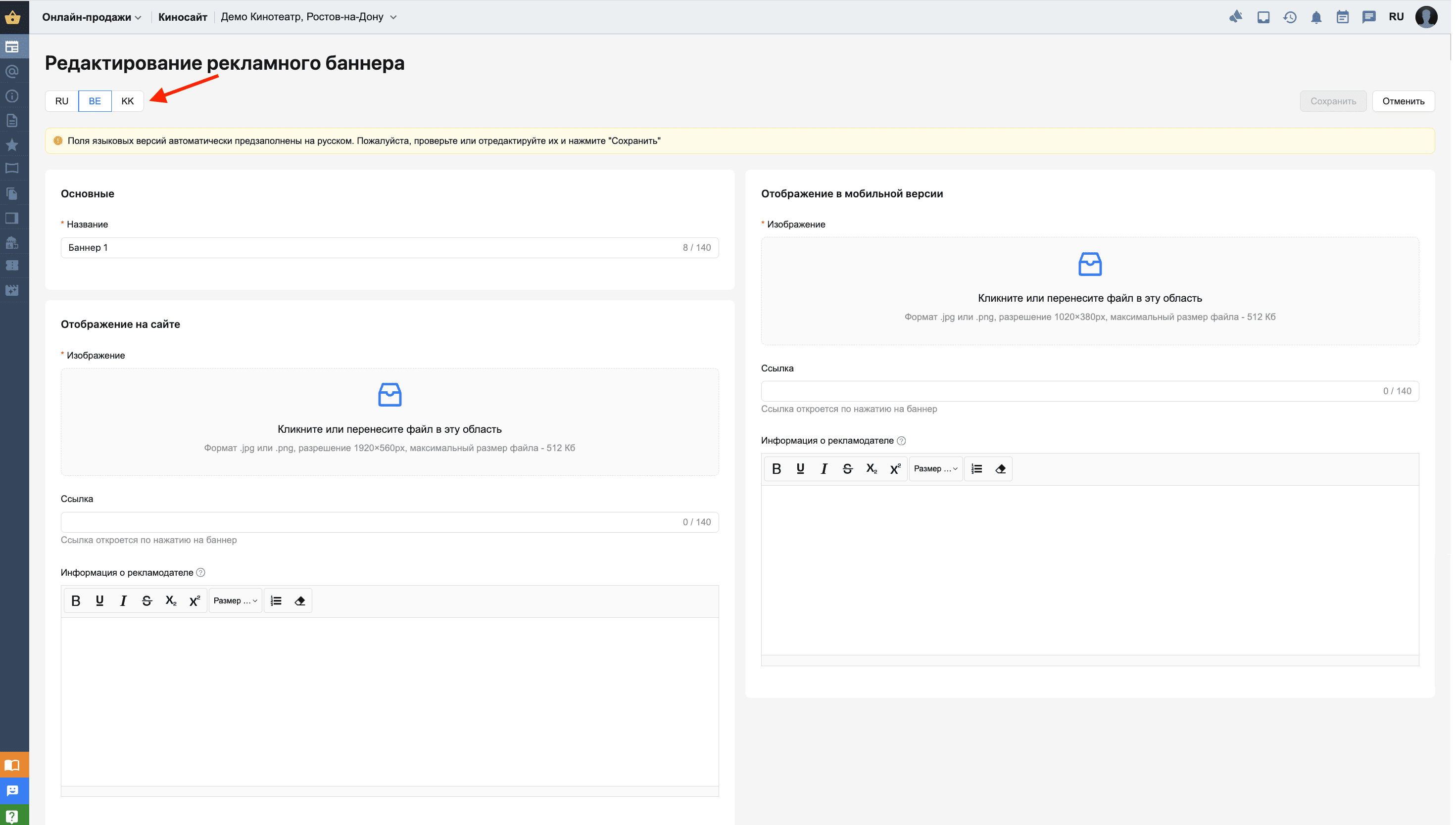
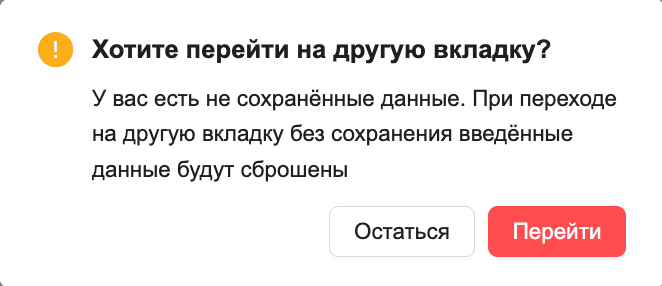
После внесения изменений нажмите Сохранить. При переходе между вкладками несохраненные данные будут сброшены. На экране появится предупреждение.
¶ Управление баннерами
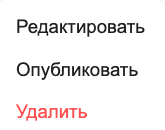
Чтобы редактировать, опубликовать/скрыть или удалить баннер, нажмите  (три точки) в конце соответствующей строки и выберите нужную опцию.
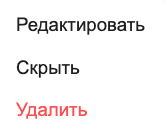
Скрытые баннеры помечены в списке серым кружочком и не показываются на сайте кинотеатра. Чтобы сделать их активными, нажмите Опубликовать.
¶ Сортировка баннеров
Баннеры можно перемещать и создавать нужную последовательность. Тот баннер, который вы переместите вверх списка, будет отображаться первым на сайте.
Баннеры должны быть в разделе Онлайн-продажи. Если вы выгрузите баннеры на сайт, но удалите их из раздела, на сайте их не будет.
Чтобы баннеры корректно отображались в приложении, используйте актуальную версию приложения.