С версии 6.0.2 доступно автоматическое обновление сервера Премьеры. Благодаря этому сотрудники объекта могут легко обновлять ПО в любое удобное время.
Важная оговорка: для автоматического обновления систему (сервер) необходимо один раз подготовить. Это должен сделать инженер технической поддержки, выполнив первичное обновление через Setup. После этого станет доступно самостоятельное обновление.
Перед началом обновления убедитесь, что сервер соответствует минимальным требованиям:
• Windows 8.1 / Windows Server 2012 R2 или более новая версия;
• 64-разрядная операционная система (x64);
• не менее 20 ГБ свободного места на диске, где установлена Премьера. Если Премьера установлена не на системном диске, дополнительно требуется не менее 5 ГБ свободного места на системном диске.
Setup проверяет эти требования автоматически и при их несоблюдении не позволит продолжить обновление.
Если первичное обновление через Setup уже выполнялось:
1. Скачайте лёгкий установщик и сохраните его в удобное место.
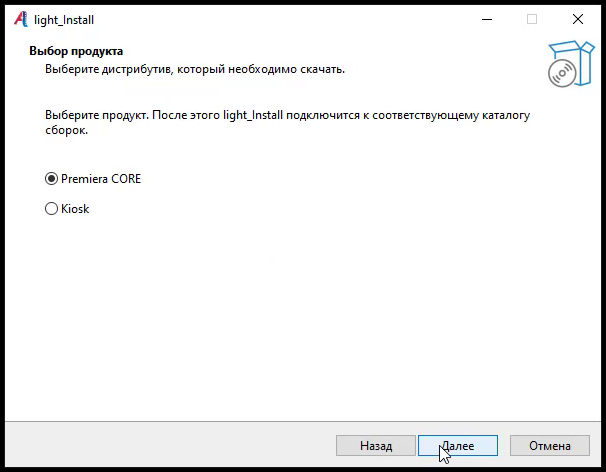
2. Запустите установщик, выберите CORE и нажмите «Далее».
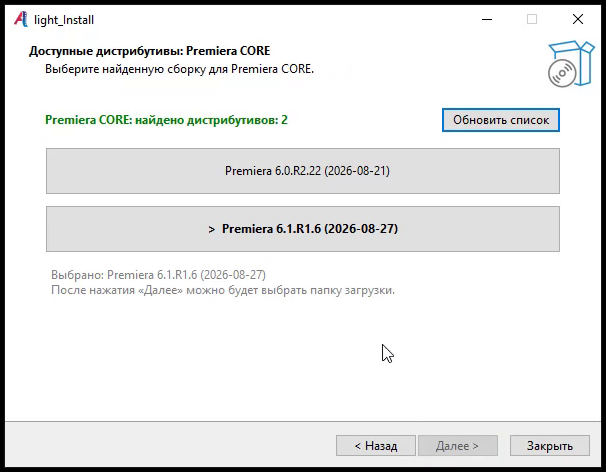
3. Выберите дистрибутив. Если отображается более одного, это означает, что вышла новая линия ПО. Если вы не планируете получать новый функционал, выберите ту, что ниже, и нажмите «Далее».
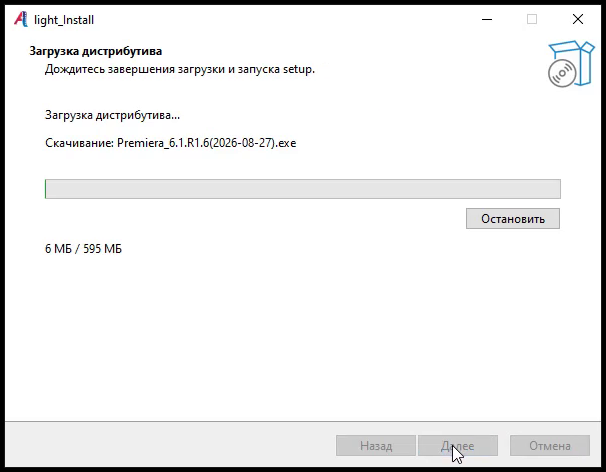
4. Выберите каталог для скачивания дистрибутива. Можно оставить путь по умолчанию. Нажмите «Далее».
5. Дождитесь окончания загрузки.
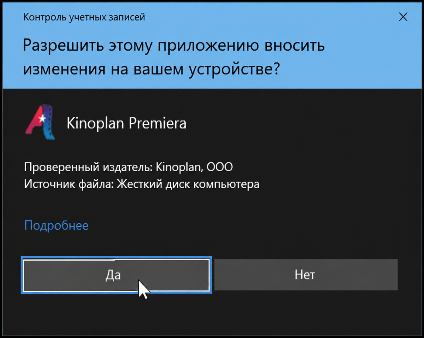
После завершения загрузки может появиться запрос на запуск с повышенными правами (UAC). Нажмите «Да».
6. Откроется основное окно установщика. Режим обновления уже выбран — нажмите «Далее» (пароль вводить не нужно). Если вы знаете, что делаете, и хотите обновиться вручную, воспользуйтесь вариантом «Извлечь ПО для ручного обновления».
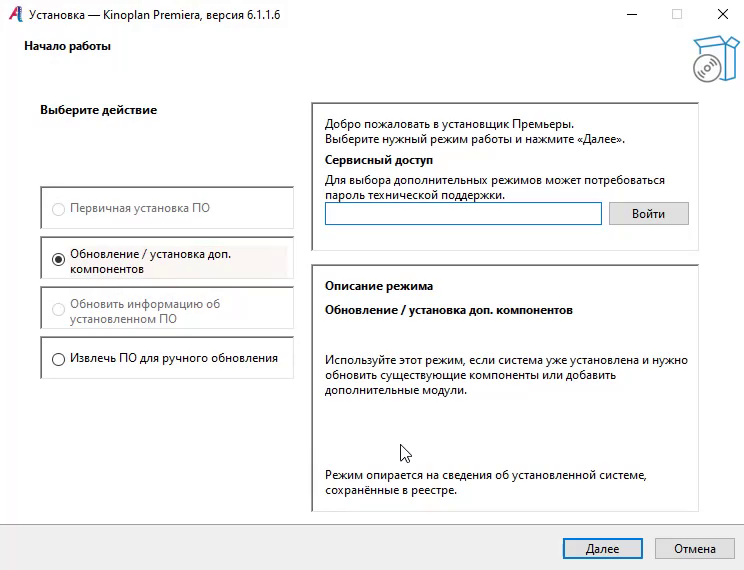
7. В следующем окне Setup проверит установленную и доступную версии. После завершения проверки нажмите «Далее».
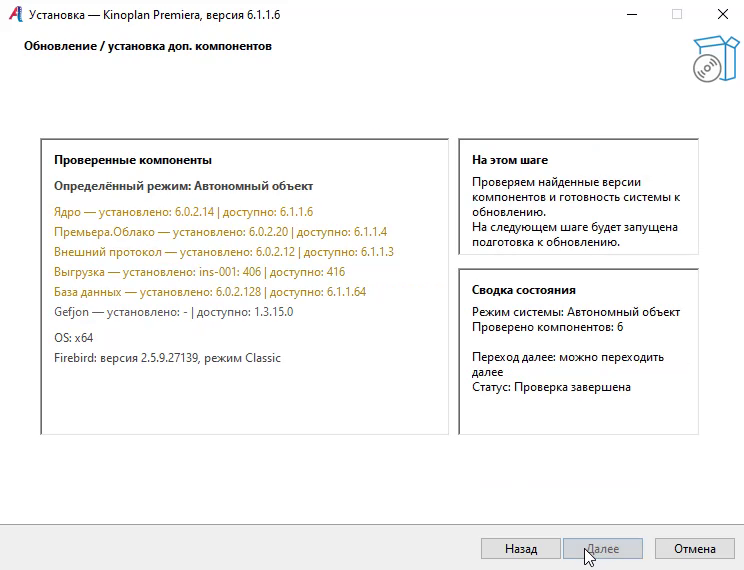
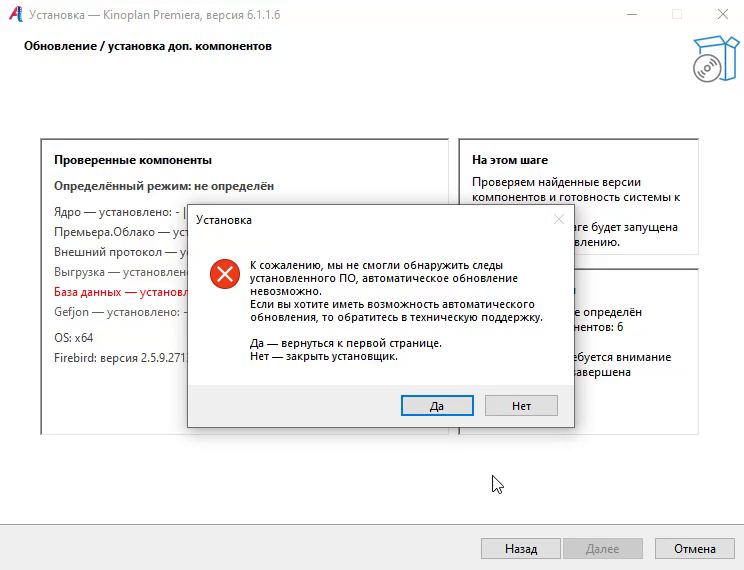
Если появилось сообщение: «К сожалению, мы не смогли обнаружить следы установленного ПО, автоматическое обновление невозможно. Если вы хотите иметь возможность автоматического обновления, то обратитесь в техническую поддержку».
Это означает, что система не подготовлена к автоматическому обновлению. Обратитесь в техническую поддержку.
8. Откроется окно «Установка доп. компонентов». Не меняйте значения флажков, если не знаете, для чего они нужны. Нажмите «Далее».
9. Процесс обновления запущен. Обычно он занимает от 2 до 30 минут. Время обновления зависит прежде всего от производительности ПК.
Важно! Если в процессе обновления произойдёт ошибка, Setup выведет сообщение. Скопируйте его и передайте в техническую поддержку. При этом Setup автоматически вернёт предыдущую версию билетной системы и запустит необходимые службы.
В процессе обновления вы будете видеть этапы: «Подготовка к обновлению», «Распаковка файлов», «Создание резервных копий», «Запуск служб и процессов» и др.
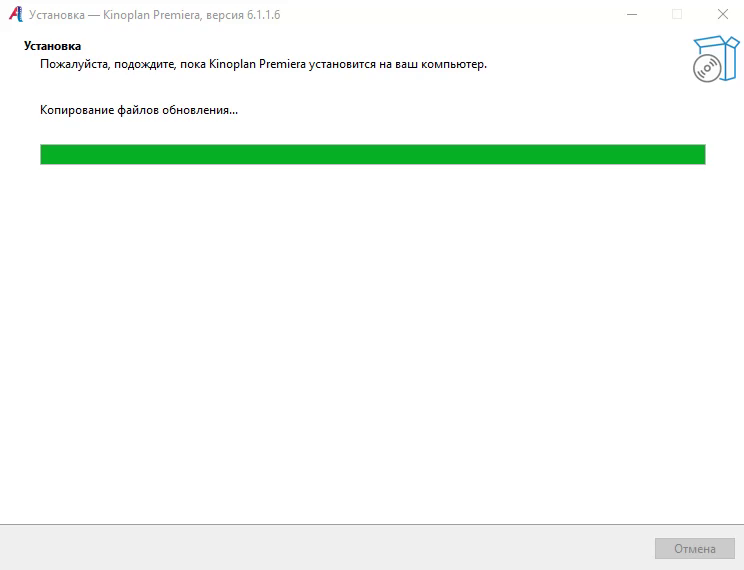
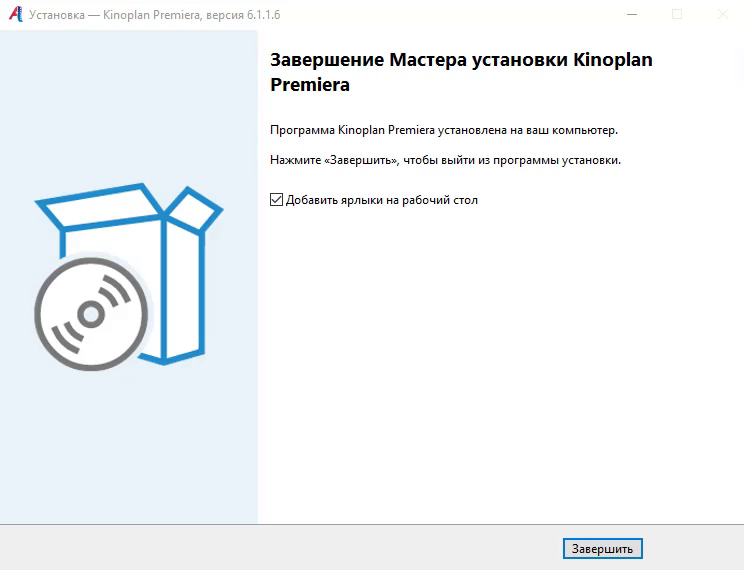
По завершении обновления отобразится соответствующее окно.
-------------------