¶ Сервис

Создание резервной копии базы данных
В системе предусмотрена возможность создания резервной копии базы данных (только для БД Firebird).
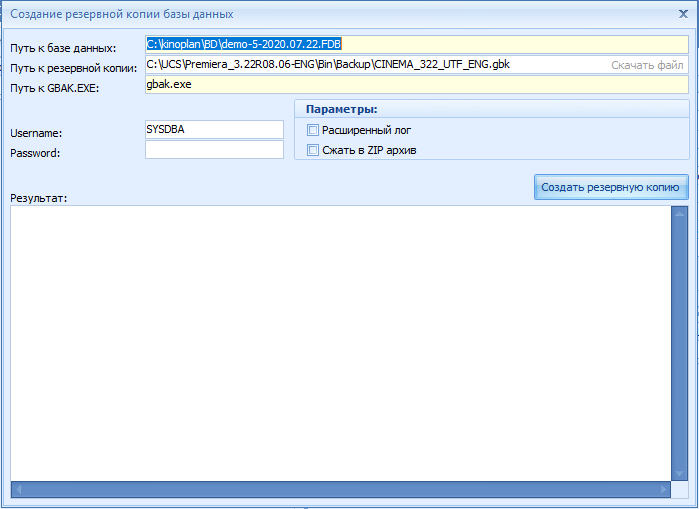
Для создания резервной копии необходимо заполнить следующие поля:
- Путь к базе данных – путь, где хранится БД.
- Путь к резервной копии – путь, где будет храниться резервная копия.
- Путь к GBAK.EXE – путь, где расположен файл GBAK.EXE (для Firebird путь задастся в Configurator.exe).
- Username – имя пользователя (администратора БД).
- Password – пароль пользователя.
¶ Корректировка катушек
При использовании на объекте бланков строгой отчетности необходимо, чтобы номера и серия билетов из операций в базе данных совпадали с теми, что в реальности на напечатанных билетах.
Бывают случаи, что соответствие нумерации билетов сбивается и для восстановления соответствия используется функция Корректировка катушек, позволяющая в любой момент времени скорректировать соответствие номеров билетов.
При запуске данной функции откроется первый шаг мастера корректировки катушек, на котором выбирается период, когда велись продажи по нужной нам катушке.
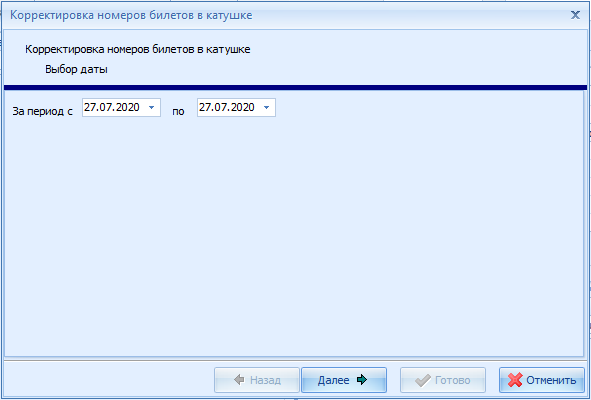
После нажатия на кнопку Далее открывается второй шаг мастера корректировки катушек, где нужно выбрать саму катушку.
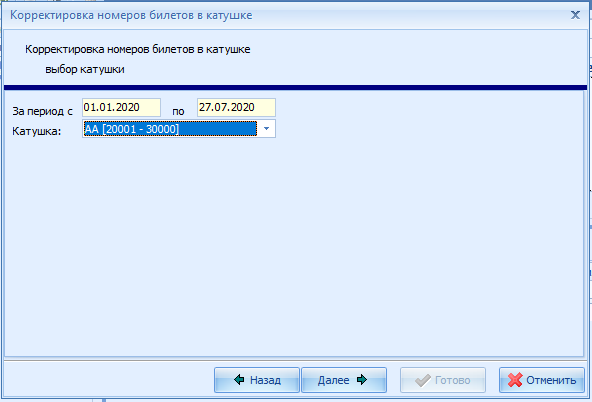
После нажатия на кнопку Далее открывается окно третьего шага, которое состоит из одного поля и двух таблиц.
Поле Изменить номер первого напечатанного билета на предназначено для изменения номера первого билета в катушке, проданного за указанные даты. После ввода нужного номера билета и нажатия на кнопку Пересчитать все проданные билеты по выбранной катушке пересчитываются соответственно введенному номеру.
В таблице Бракованные билеты отображаются все добавленные в брак билеты из выбранной катушки.
В таблице Напечатанные билеты отображаются все проданные билеты по выбранной катушке.
Поля таблицы и их значения:
- Серия – серия выбранной катушки.
- Старый номер – номер билета, который соответствует операции в БД на операцию продажи.
- Новый номер – номер билета, который будет установлен в БД после завершения корректировки катушки в соответствии с внесенными изменениями (бракованные билеты, изменение первого напечатанного билета и т.д.).
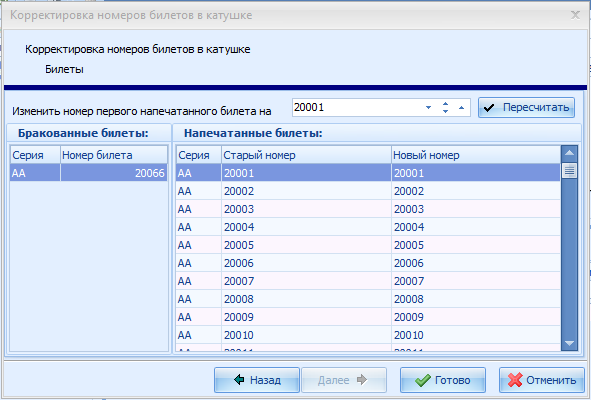
Красным цветом выделяются строки, с которыми будет происходить корректировка.
Пример: в брак добавили билеты с номерами 129 и 130. Соответственно, номер билета по операции изменится со 129 на 131 и т.д.
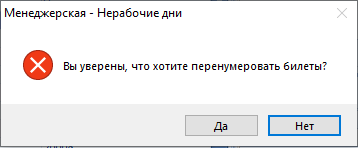
После нажатия на кнопку Готово выйдет сообщение. При нажатии на кнопку Да начнется процесс корректировки (изменение старого номера на новый).
После завершения процесса корректировки окно мастера корректировки катушек автоматически закроется.
Операция корректировки катушек необратима!

Корректировка оплат
Функция Корректировка оплат служит для корректировки типа оплаты и валюты по прошедшим операциям.
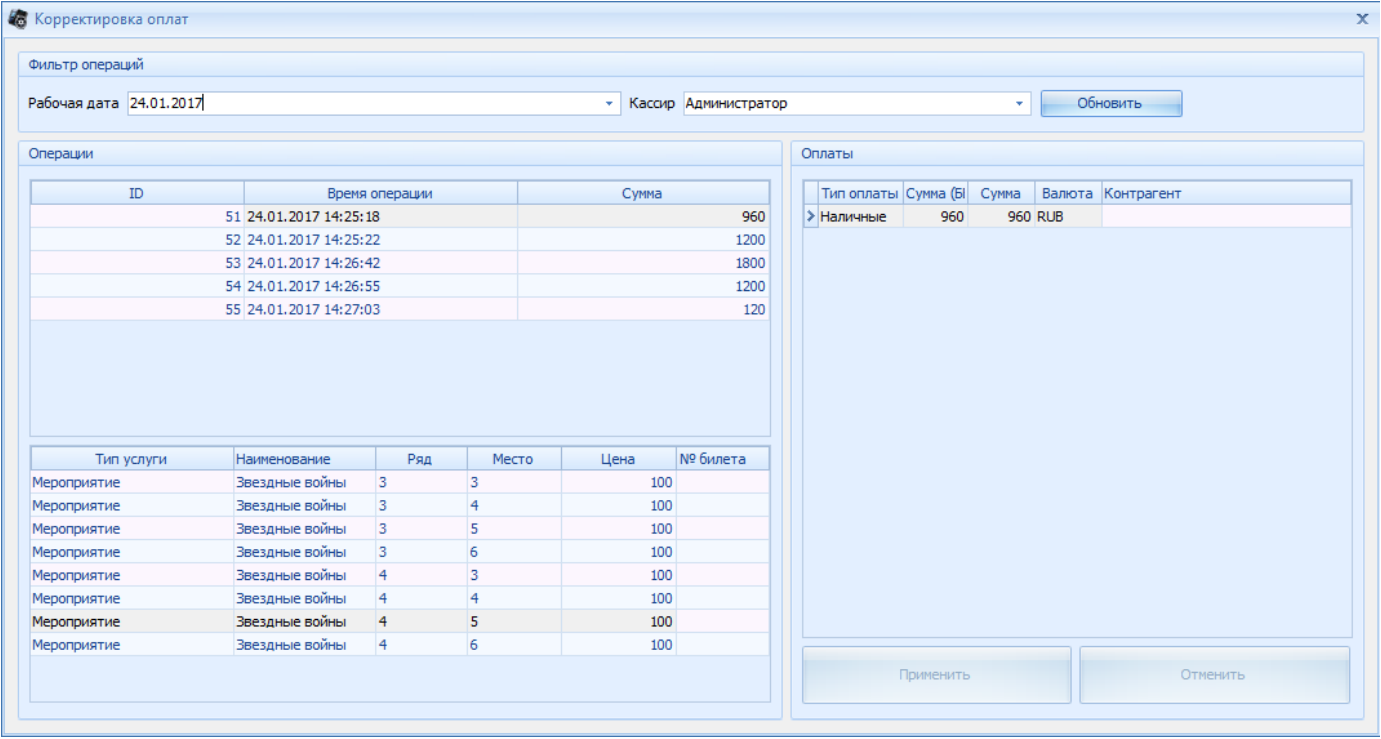
Окно мастера Корректировки оплат состоит из трех разделов:
- Фильтр операций – фильтры отображения операций в разделе Операции (для применения выбранных фильтров необходимо нажать кнопку Обновить).
- Операции – раздел, в котором отображаются все операции в соответствии с введенными фильтрами, состоит из двух таблиц: таблицы операций (верхняя) и таблицы списка заказов по выбранной операции (нижняя).
- Оплаты – раздел, в котором отображаются все оплаты, внесенные по выбранной операции.
После выбора нужной операции в разделе Оплаты отобразятся все оплаты и валюты, внесенные по выбранной операции. С помощью выпадающих списков соответствующих столбцов можно откорректировать Тип оплаты и/или Валюту.
После изменения типа оплаты и/или валюты станут активны кнопки Применить и Отмена.
При нажатии на кнопку Применить изменения сохранятся, на кнопку Отмена – изменения обнулятся.
¶ Мастер архивирования
В системе предусмотрена возможность архивирования неиспользуемых данных в БД для ускорения работы приложения.
Перед архивированием данных необходимо закрыть все приложения, которые обращаются к базе данных, за исключением приложения Менеджерская, через которое производят архивирование.
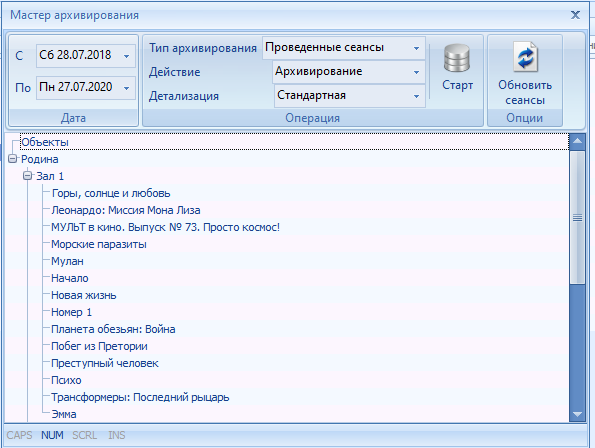
Раздел Дата – фильтр дат, определяющий период времени, за который будет производиться архивирование.
Раздел Операция:
1. Тип архивирования:
- Занятые места – будут архивироваться/восстанавливаться все занятые места за выбранный период времени.
- Проведенные сеансы – будут архивироваться/восстанавливаться все операции по выбранным фильмам за выбранный период времени.
2. Действие:
- Восстановление – произведется восстановление заархивированных записей.
- Архивирование – произойдет архивирование записей.
3. Детализация (поле становится активным только при типе архивации Проведенные сеансы):
- Стандартная – будут архивироваться/восстанавливаться все операции по всем мероприятиям, прошедшим за выбранный период времени.
- Расширенная – можно выбрать мероприятия, по которым будет проходить архивирование/ восстановление операций.
После нажатия на кнопку произойдет архивирование/восстановление записей в соответствии с выбранными параметрами и фильтрами.
¶ Архивация ценовых схем
Со временем количество ценовых схем увеличивается и часть из них уже не используется в ценообразовании. Функция Архивация ценовых схем помогает заархивировать неиспользуемые ценовые схемы.
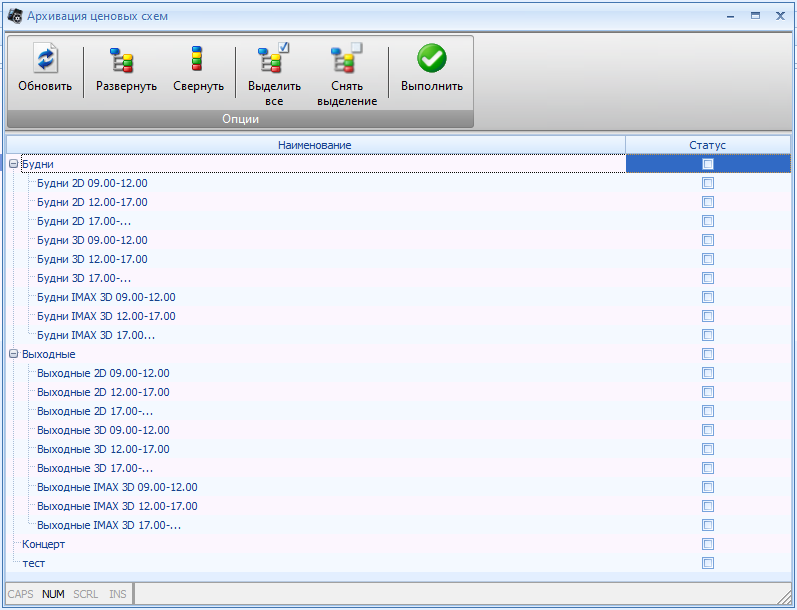
Описание панели инструментов:

– кнопка обновляет информацию в окне.

– кнопка разворачивает дерево ценовых схем.

– кнопка сворачивает дерево ценовых схем.

– кнопка выделяет все элементы дерева ценовых схем.

– кнопка снимает выделение с элементов дерева.

– кнопка выполняет операцию.
Для архивации ценовой схемы необходимо установить флаг в поле Статус напротив нужной схемы и нажать кнопку Выполнить.
¶ Окно
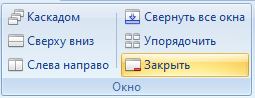
- Каскадом – окна одного размера, лежат стопкой, смещены так, что видны все заголовки.
- Сверху вниз – окна одного размера, делят экран на равные части, не перекрывая друг друга.
- Слева направо – окна одного размера, делят экран на равные части, не перекрывая друг друга.
- Свернуть все окна – сворачивает все окна.
- Упорядочить – упорядочивает все окна.
- Закрыть – закрывает активное окно.