Ценовые схемы позволяют настроить цены на билеты для разных залов в зависимости от типов билетов и типов мест. Цены действуют только в указанном временном интервале.
Для работы с ценовыми схемами перейдите: в верхнем меню Премьера.Облако → Управление ценами → Ценовые схемы.
Перед началом работы с ценовыми схемами настройте типы билетов и типы мест.
¶ Основная страница
Если вам доступны несколько кинотеатров, перед началом работы выберите нужный из выпадающего списка справа от названия раздела. Например, Феникс, Ростов-на-Дону.
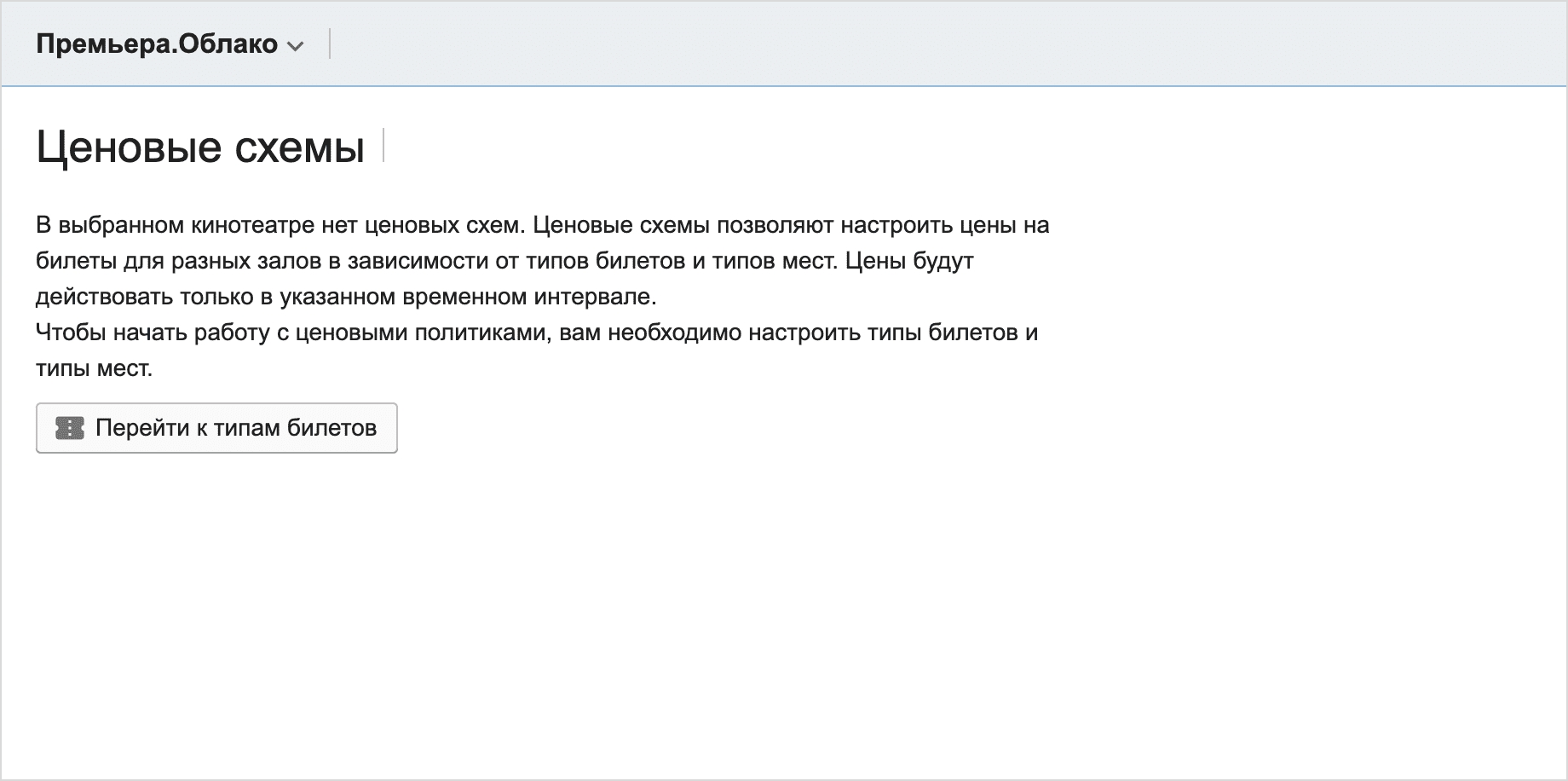
Если у вас ещё нет ценовых схем, раздел выглядит так:
После добавления ценовых схем раздел приобретает вид:
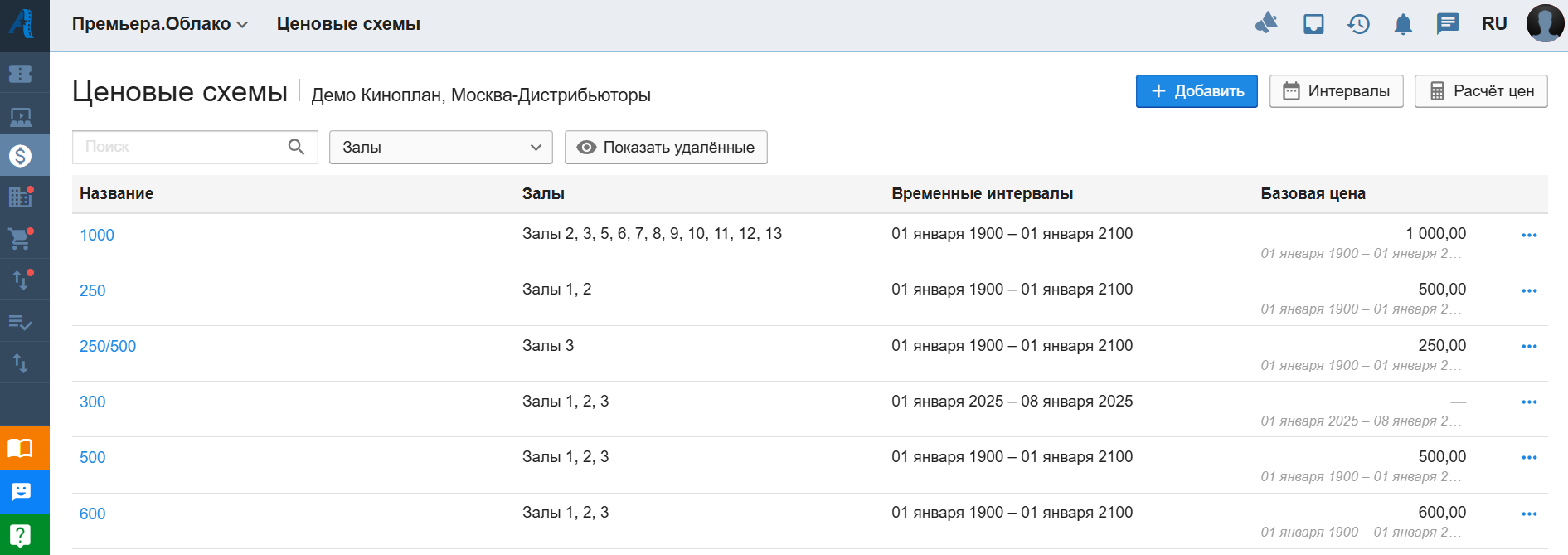
Ценовые схемы в разделе имеют состояние Активные или Удалённые.
Активные схемы собраны в таблице со следующими полями:
- Название — название ценовой схемы;
- Залы — залы, в которых действует ценовая схема;
- Временные интервалы — период действия ценовой схемы;
- Базовая цена — цена основного места основного типа билета.
Добавление ценовой схемы описано в разделе.
Чтобы редактировать, создать копию или удалить ценовую схему, нажмите на три точки в конце соответствующей строки и выберите нужную опцию.
Чтобы найти нужную ценовую схему, используйте Поиск в верхней части экрана. Через поиск можно искать активные и удалённые схемы.
Чтобы сортировать ценовые схемы по залу, используйте фильтр Залы в верхней части экрана.
Чтобы посмотреть или найти удалённую ценовую схему, нажмите кнопку Показать удалённые в верхней части экрана.
Чтобы восстановить удалённую схему, нажмите кнопку Показать удалённые, затем на три точки в конце строки нужной схемы и выберите Восстановить.
Чтобы перейти в карточку ценовой схемы, нажмите на её название в таблице.
¶ Добавление ценовой схемы
1. Нажмите кнопку + Добавить.
2. В открывшемся окне внесите информацию о схеме:
- Название,
- Залы, в которых будет действовать схема.
3. Сохраните изменения. Нажмите Отменить, чтобы закрыть окно без сохранения информации.
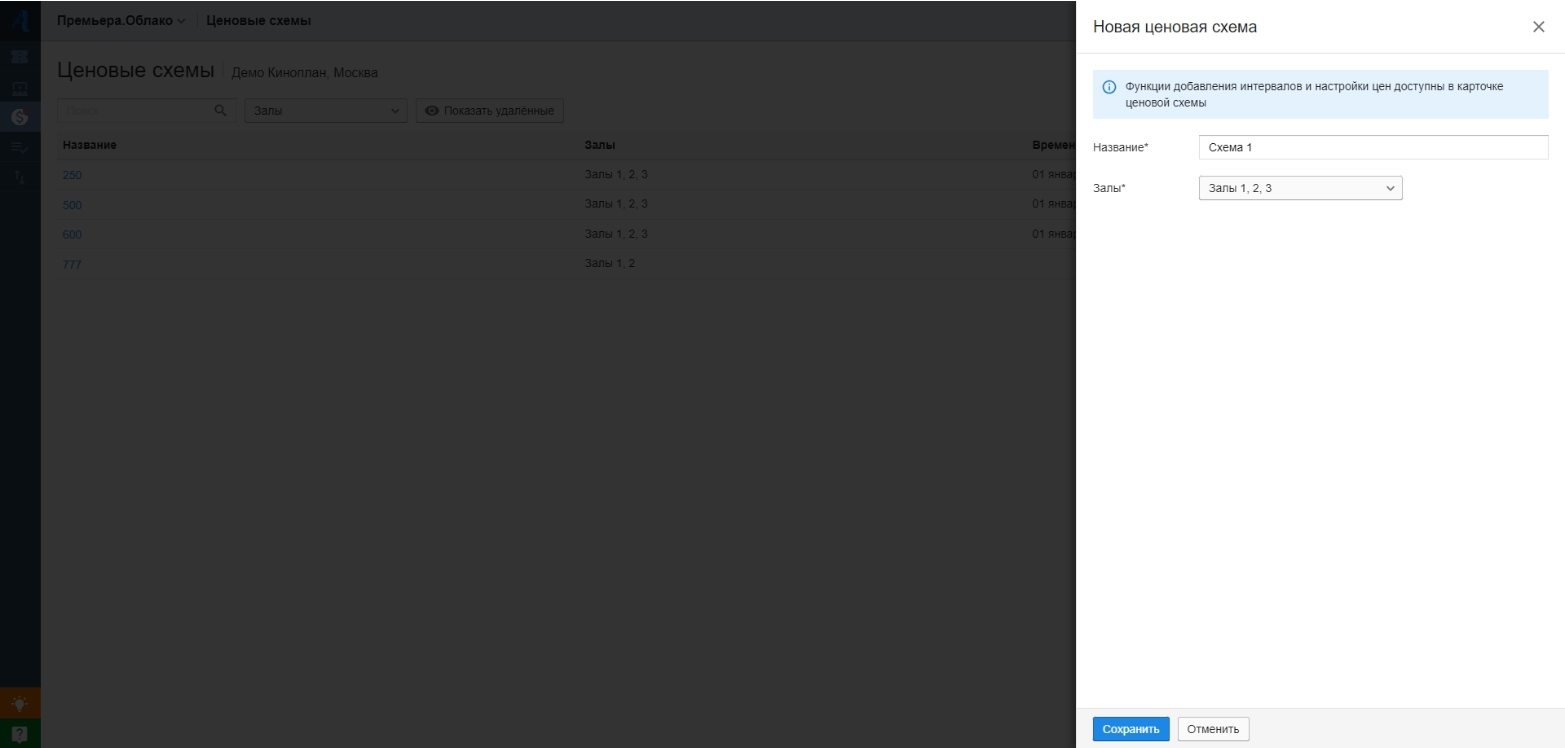
4. После сохранения автоматически открывается карточка ценовой схемы. В ней вы можете добавить временной интервал, редактировать, копировать или удалить ценовую схему.
¶ Временные интервалы
Для работы с временными интервалами нажмите кнопку Интервалы в правом верхнем углу.
В правой части страницы открывается окно со списком временных интервалов.
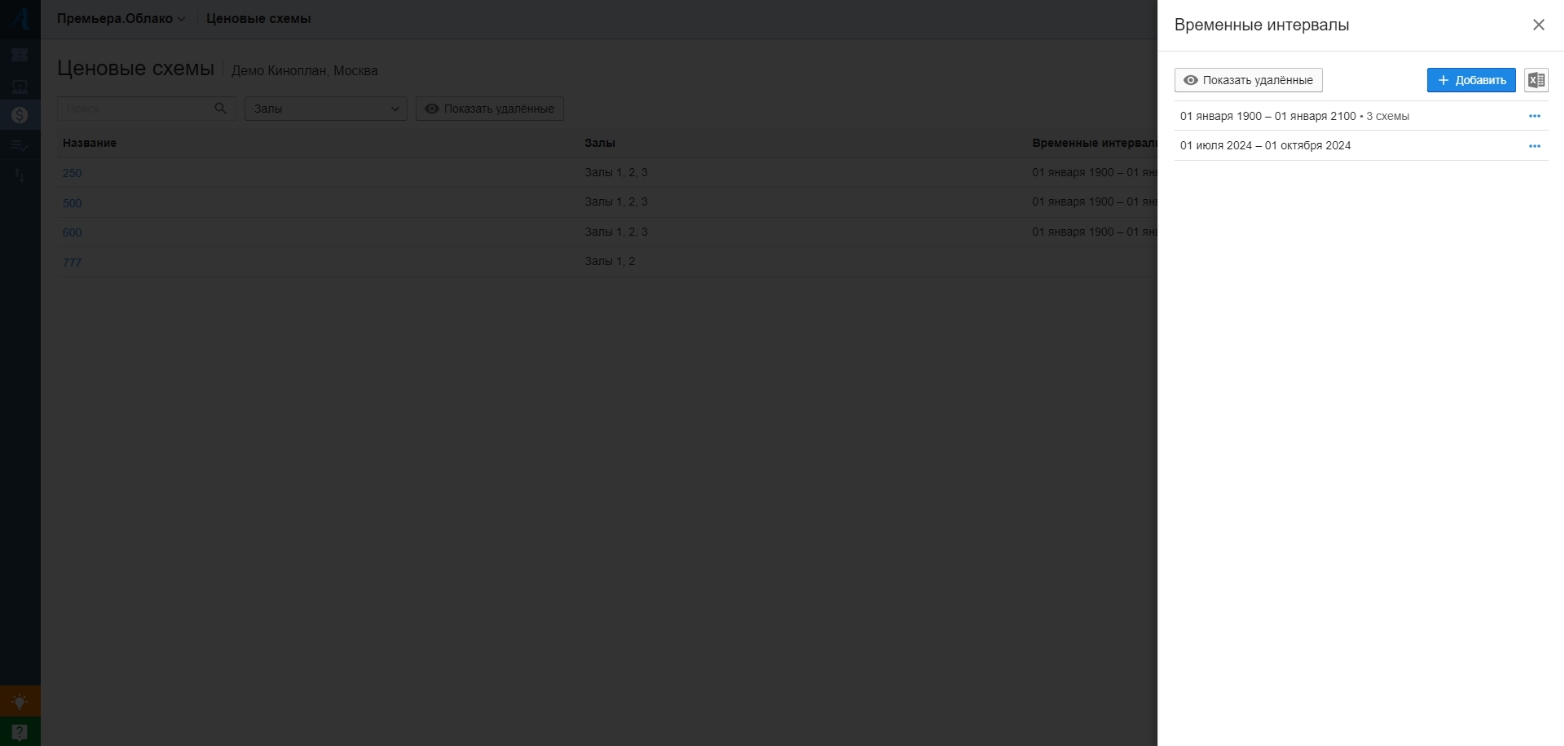
Чтобы добавить временной интервал:
- Нажмите кнопку + Добавить.
- В появившейся строке задайте даты начала и конца интервала с помощью календаря.
- Нажмите на галочку, чтобы сохранить интервал. Для отмены нажмите на крестик.

— нажмите кнопку, если нужно экспортировать временные интервалы. Файл в формате .xls будет сохранен на ваш компьютер.
Чтобы просмотреть удалённые временные интервалы, нажмите кнопку Показать удалённые.
Чтобы редактировать или удалить интервал, нажмите на три точки в конце соответствующей строки и выберите нужную опцию.
Нельзя отредактировать или удалить временной интервал, который привязан к ценовой схеме.
¶ Карточка ценовой схемы
В карточке ценовой схемы собраны данные о ней: залы, временные интервалы и типы билетов, в которых она применяется.
Доступны:
- добавление временного интервала из списка;
- расчёт цен для временного интервала;
- копирование цен из одного временного интервала в другой.
Для перехода в карточку нажмите на название нужной схемы в таблице схем на главной странице раздела.
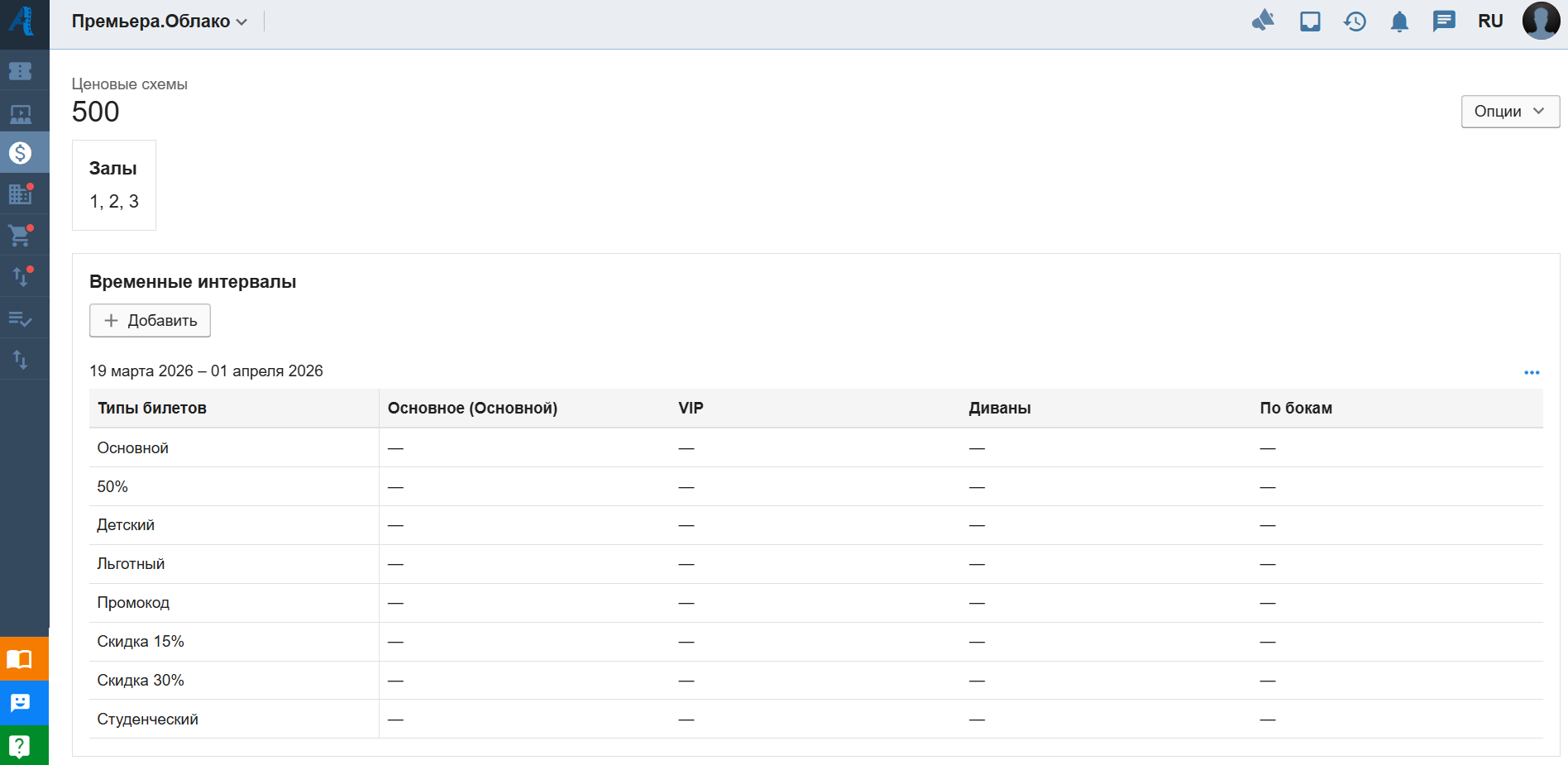
Чтобы редактировать, копировать или удалить ценовую схему, нажмите кнопку Опции в верхней части страницы и выберите действие.
¶ Расчёт цен для временного интервала
Ценовые схемы можно рассчитать для определённого временного интервала.
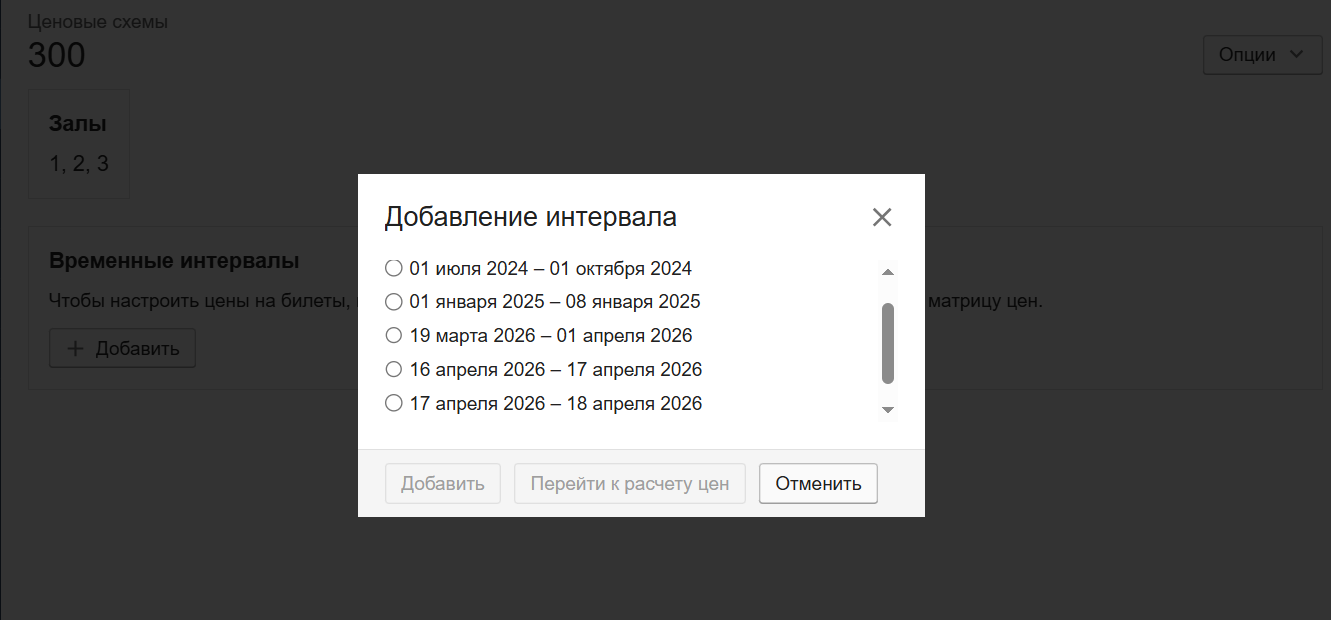
1. Если в карточке нет интервала, нажмите кнопку Добавить. В открывшемся окне выберите нужный интервал из списка и выберите Перейти к расчёту цен. Откроется форма расчёта. Интервал добавится в карточку автоматически.
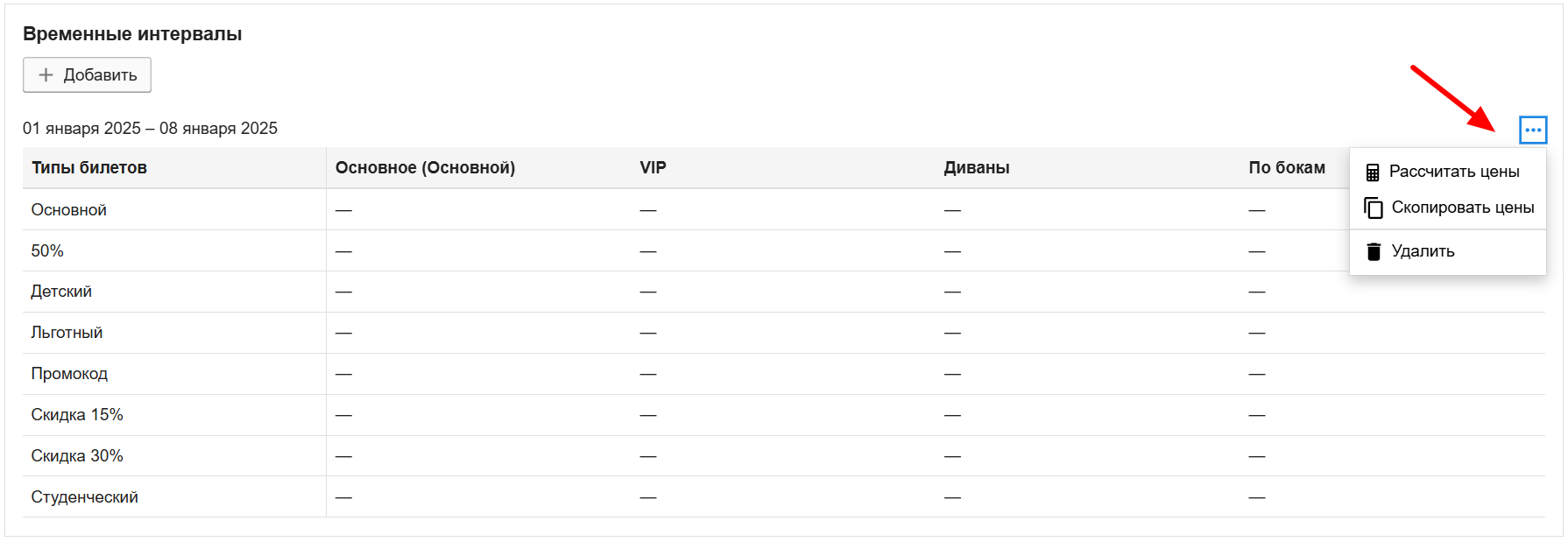
2. Нажмите на три точки в строке нужного интервала и выберите Рассчитать цены.
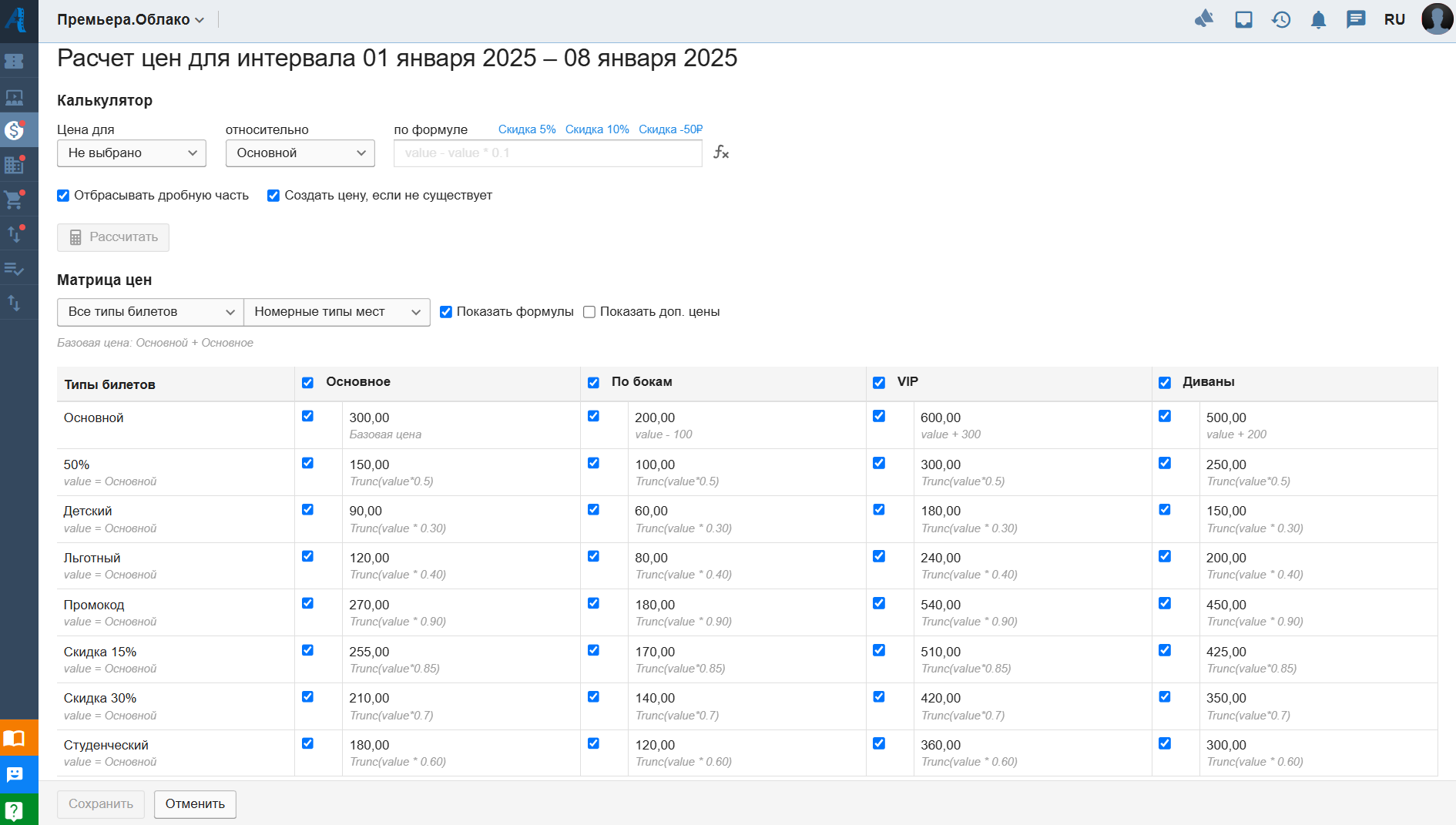
3. Откроется форма расчёта:
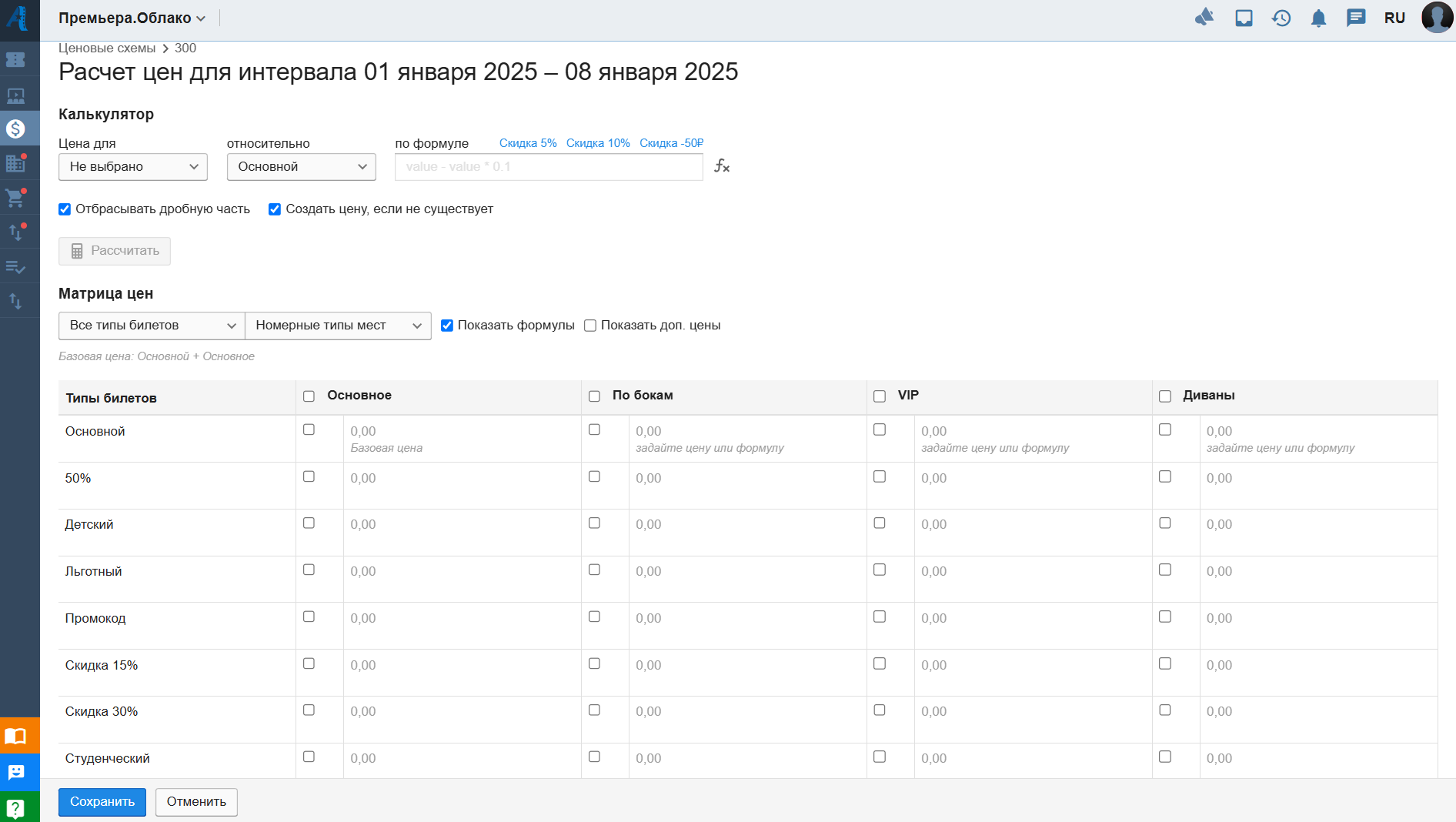
4. В матрице цен укажите:
- Типы билетов — из списка выберите типы билетов, с которыми хотите работать. Выбранные типы билетов отображаются ниже в таблице. По умолчанию выбраны Все билеты.
- Типы мест — из списка выберите типы мест, с которыми хотите работать. Отображаются номерные и неномерные типы мест. По умолчанию выбраны Все типы мест.
- Показать формулы — отметьте, чтобы после произведённого расчёта формула отображалась в таблице для каждого типа билетов/значения, где её применили. Формула не указывается, если данные типа билетов/значения были введены вручную. По умолчанию флажок активен.
- Показать доп. цены — отметьте, чтобы для каждого типа места в таблице были указаны Дополнительная цена и Название дополнительной цены. По умолчанию флажок неактивен.
5. В таблице проставьте галочки для всех типов мест.
6. Укажите базовую цену — цену для основного места основного типа билета. Относительно неё рассчитываются все остальные цены. Базовая цена обозначается в системе value.
7. Заполните цены основных мест для всех типов билетов. В калькуляторе цен укажите:
- Цена для — выберите из списка тип билетов, для которого хотите рассчитать цену. По умолчанию не выбран.
- Относительно — выберите тип билетов, на основе цены которого будет рассчитана новая цена. По умолчанию выбран основной тип билета.
- По формуле — укажите формулу, по которой нужно произвести расчёт. Нажмите, чтобы добавить одну из популярных формул: Скидка 5%, Скидка 10%, Скидка –50 руб. Или введите нужную формулу вручную.
fx — нажмите на значок, чтобы открылось окно с подсказкой и проверкой формулы. - Отбрасывать дробную часть — отметьте, чтобы значения выводились без дробной части. По умолчанию флажок активен.
- Создать цену, если не существует — отметьте, чтобы рассчитать цену для типа билетов, если она отсутствует. По умолчанию флажок неактивен.
7. Нажмите Рассчитать.
8. Чтобы появились цены остальных типов мест, введите формулы в поля типов мест основного типа билетов. Цены на все остальные типы билетов в столбцах типов мест проставятся автоматически.
9. Сохраните изменения или нажмите Отменить, чтобы вернуться в карточку схемы без сохранения информации.
Результат расчёта:
¶ Копирование ценовых схем
Чтобы не создавать новую ценовую схему, можно дублировать имеющуюся. Для этого нажмите на троеточие около ценовой схемы, выберите опцию Скопировать цены, отметьте нужный временной интервал и нажмите Копировать.
Перейдите к расчёту цен.
Для изменения всех достаточно скорректировать только одно значение в таблице — базовую цену. Остальные цены пересчитаются автоматически по указанным формулам.
Сохраните изменения.
¶ Изменение базовой цены
В таблице с ценовыми схемами в столбце Базовая цена можно изменить значение базовой цены и не переходить в саму ценовую схему. Остальные цены пересчитаются автоматически по формулам.
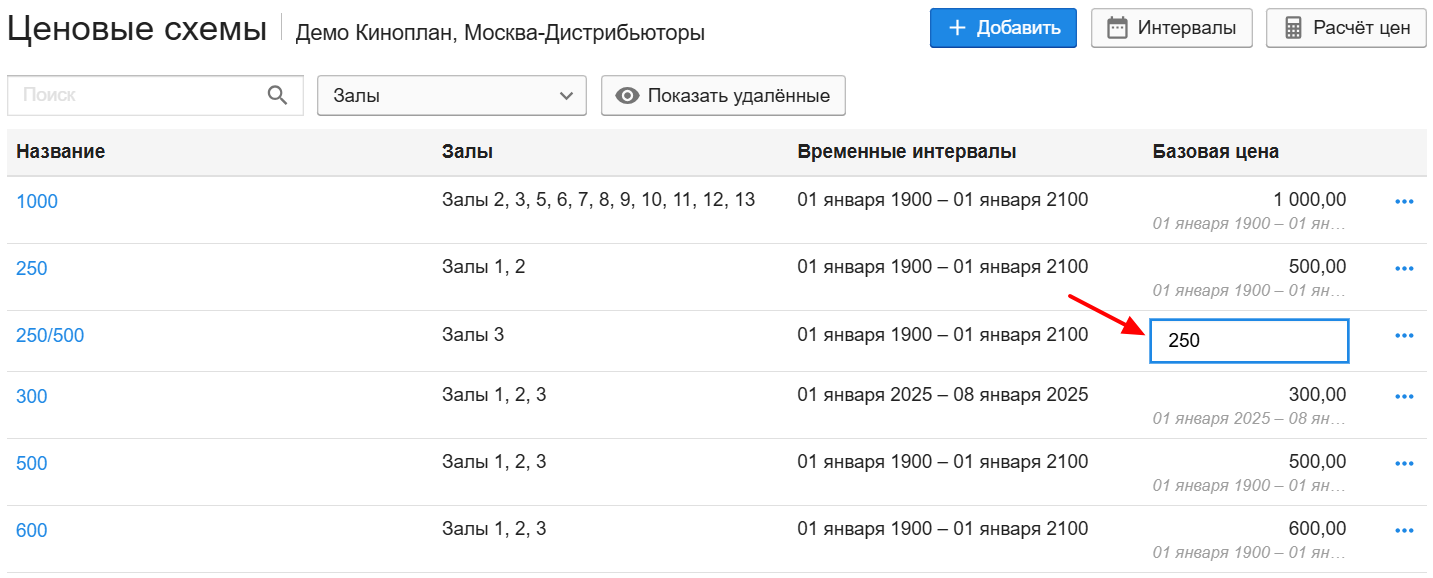
После корректировки подтвердите действие в открывшемся окне.
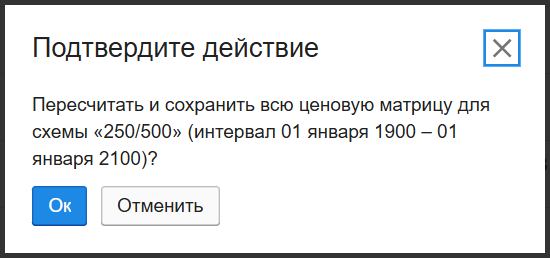
Данная опция особенно полезна для многозальных кинотеатров с большим количеством ценовых схем.
¶ Расчёт цен на тип билета
В разделе можно произвести расчёт цен на тип билета.
Для этого в списке ценовых схем нажмите в правом верхнем углу кнопку Расчёт цен.
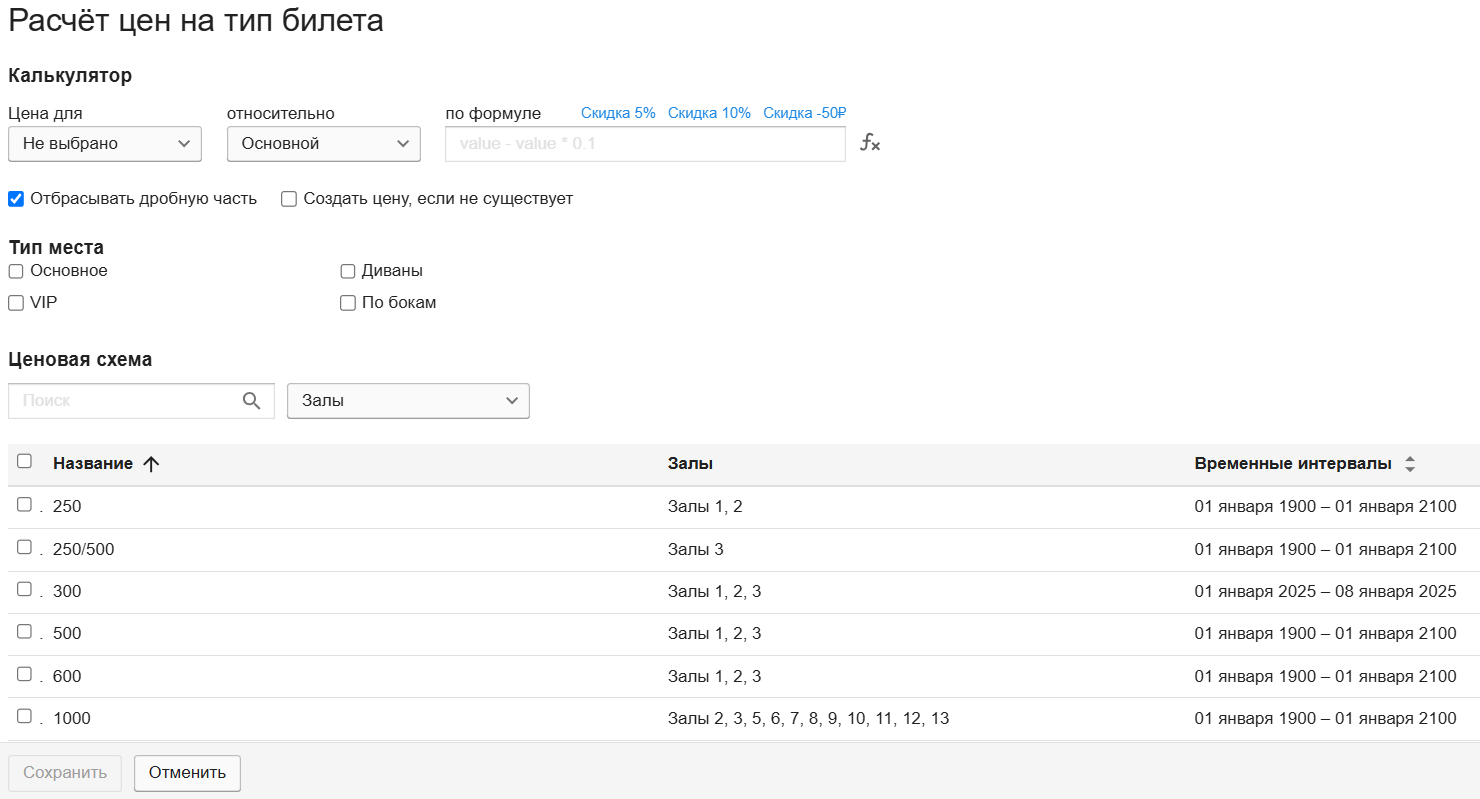
1. В таблице ценовых схем отметьте галочками те схемы, для которых необходимо выполнить расчёт.
Чтобы быстро найти нужную схему, воспользуйтесь поиском.
2. В списке Залы выберите нужные залы.
3. В блоке Тип места отметьте галочками нужные типы мест.
4. В калькуляторе укажите:
- Цена для — тип билетов, для которого нужно рассчитать цену.
- Относительно — тип билетов, на основе цены которого будет рассчитана новая цена.
- По формуле — формулу, по которой нужно произвести расчёт.
5. Сохраните изменения.
Смотрите на Rutube видеоурок о работе с ценовыми схемами и группами.